1、首先我们需要打开我们需要转换为三视图的实体图片,然后点击下方的“布局”按钮,之后缩放布局空间,把框架插入我们需要的地方,然后可以点击上面的查看按钮选项,之后在下拉菜单上面找到“视图”即可,然后选择“四个视口”。
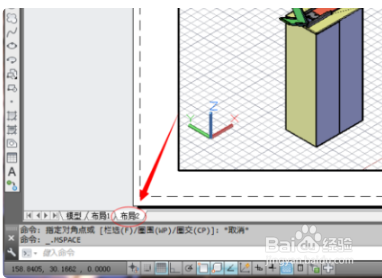

2、然后我们可以选择上面的框架中最新的视口的位置了,之后可以使用鼠标的左键进行双击即可。
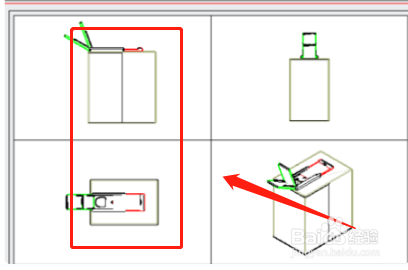
3、之后我们就可以在新的界面里面进行打开上面的图层管理器了。然后我们可以建一个新的图层改名字为“视口”即久亲可。

4、我们可以杰亲在“层管理器”选项中选择上面的视口层,进行上面的单击层的开关可以关闭上面的视口层了。
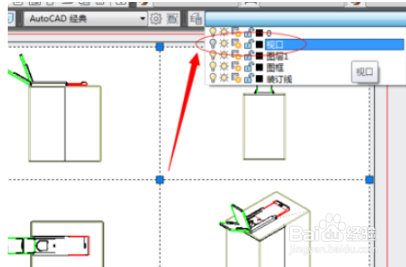
5、接下来我们就可以在新的仗帮眠界面上面进行点击确认关闭视口图层的按钮进行操作了,如下图所示即可。

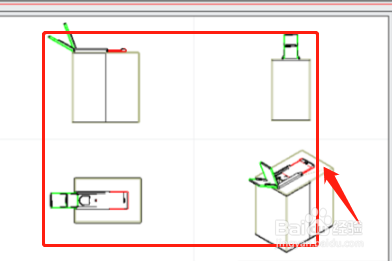
6、最后,我们在新的界面上面就不会看到上面的视口的线了,然后我们就可以对图形进行标就能够完成三视图的转换了。
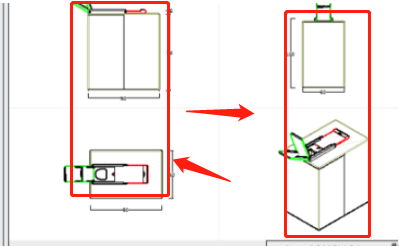
1、1.首先我们需要打开我们需要转换为三视图的实体图片
2.然后我们可以选择上面的框架中最新的视口的位置
3.之后我们就可以在新的界面里面进行打开上面的图层管理器
