如何在 Excel 中筛选出数据并标记颜色

 时间:2026-02-14 20:10:20

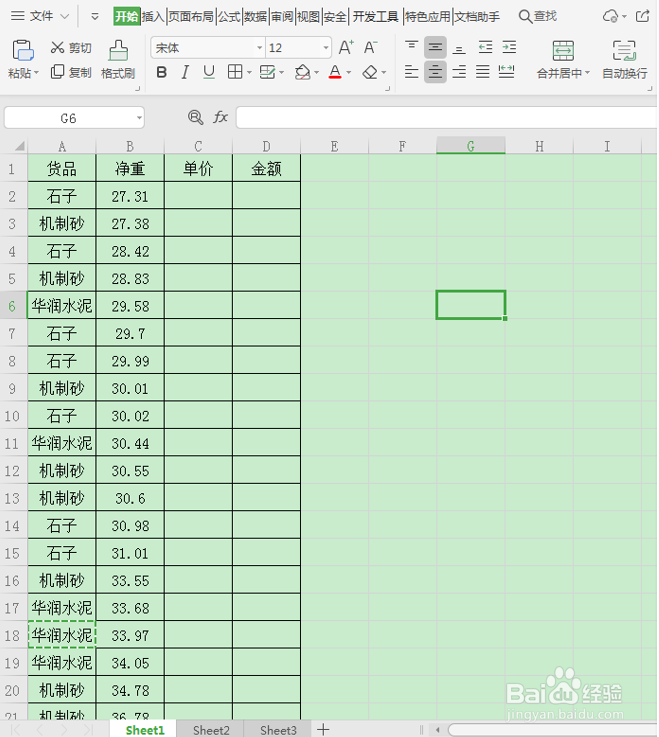
1、如对下图表中的货品进行颜色标记:

如何在 Excel 中筛选出数据并标记颜色

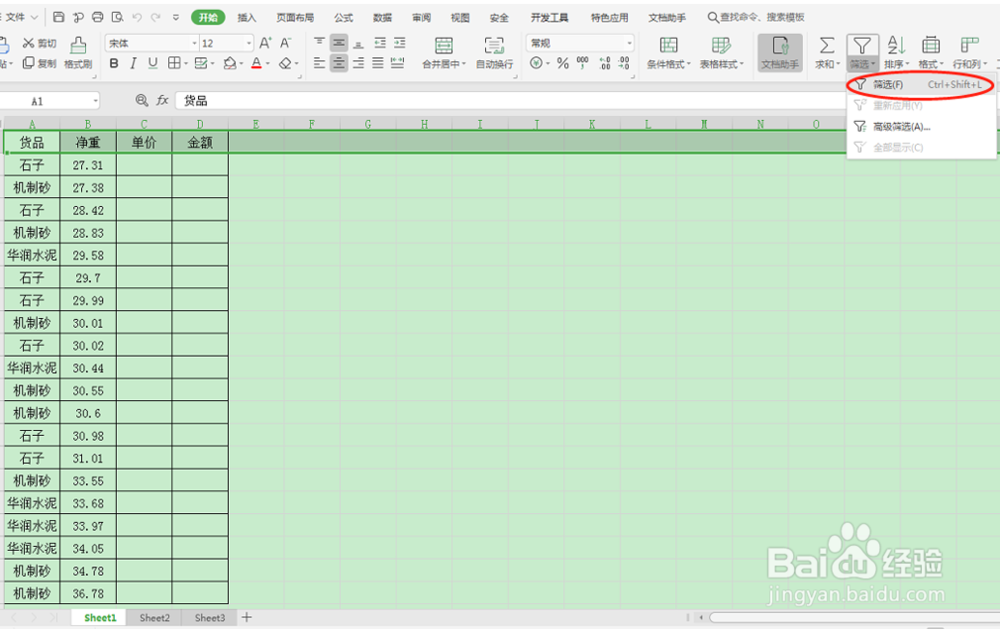
2、选择需要筛选数据的单元格范围,在上方的工具栏“开始”菜单栏的“筛选”按钮:
如何在 Excel 中筛选出数据并标记颜色

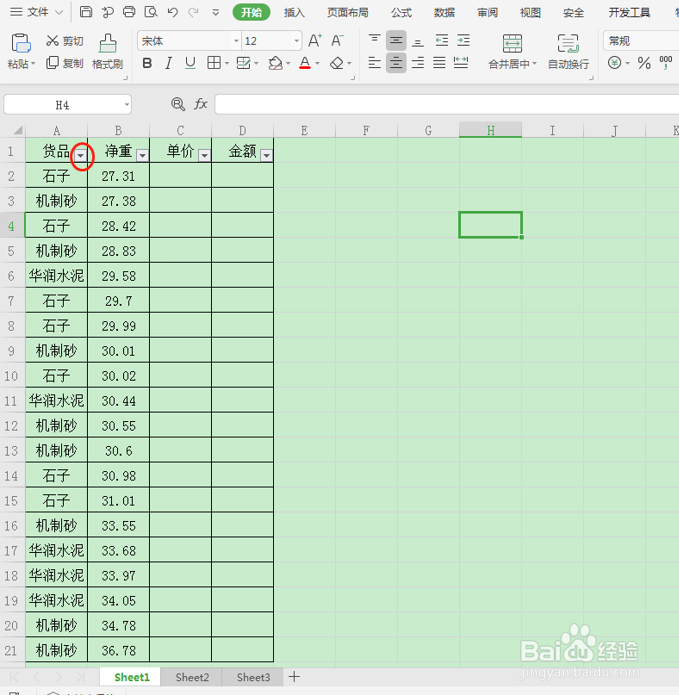
3、在表格首行可以看到一个筛选按钮,如下:

如何在 Excel 中筛选出数据并标记颜色

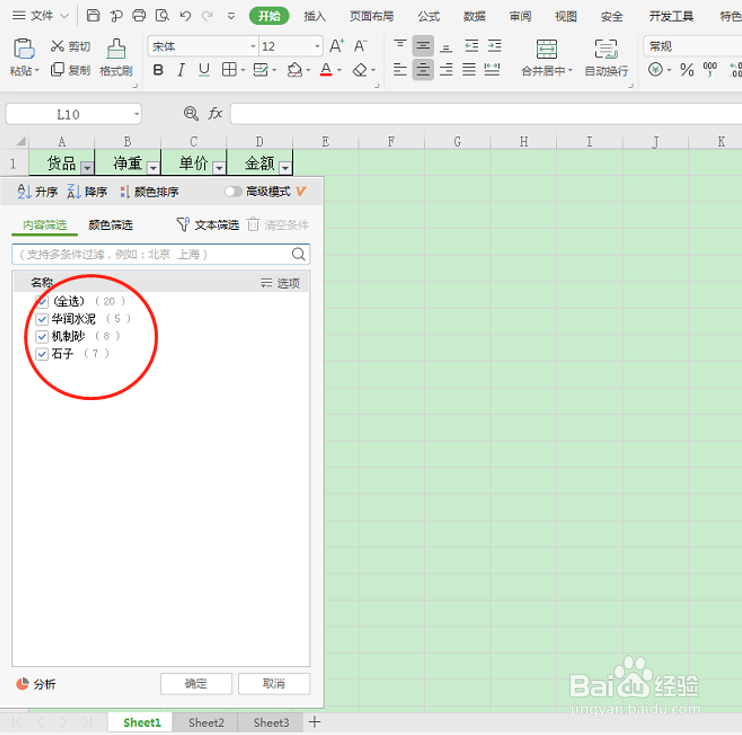
4、点筛选符号,会出现如下图中的货品勾选界面,默认是全选,但是根据需要可以把不想要的货品取消勾选,再点确定即可:
如何在 Excel 中筛选出数据并标记颜色

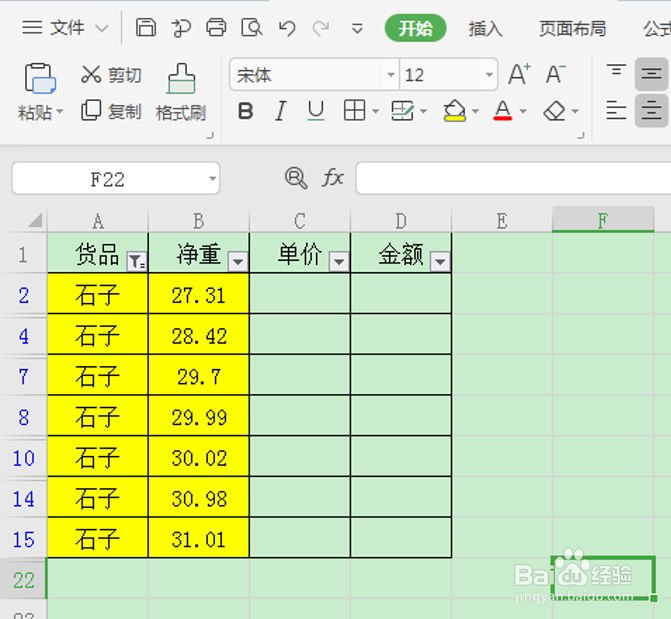
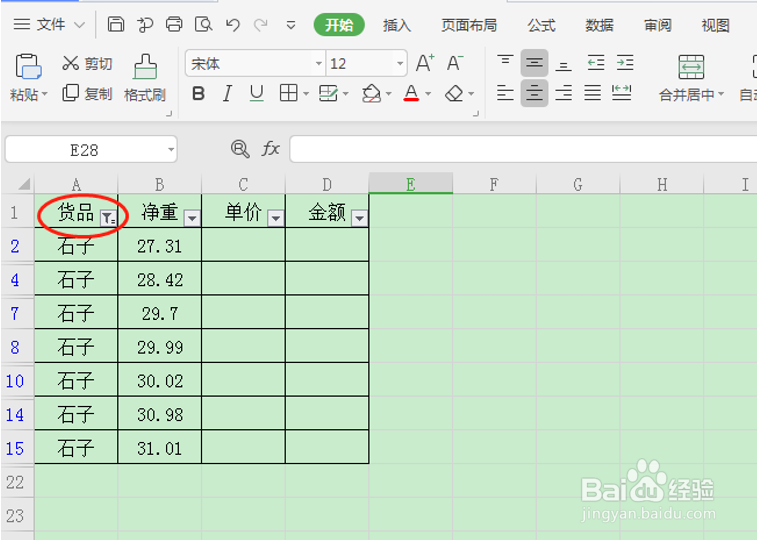
5、假如要用黄色标记“石子”,我们可以在只勾选石子,这时表格界面会显示筛选状态下,所有石子的数据,如:
如何在 Excel 中筛选出数据并标记颜色

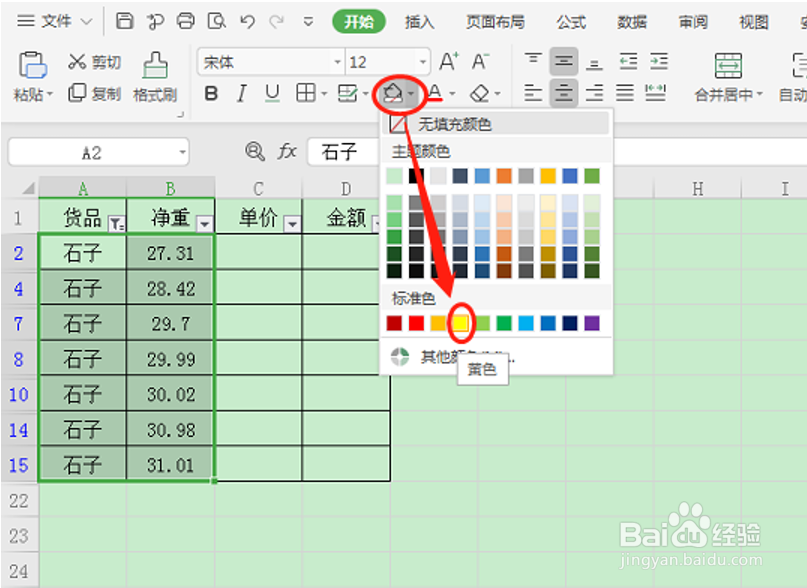
6、接着再用鼠标选中石子的数据区域,进行标记颜色,具体操作如下图红色箭头指示进行操作:
如何在 Excel 中筛选出数据并标记颜色

7、标记黄色后,表格显示效果如下:

如何在 Excel 中筛选出数据并标记颜色

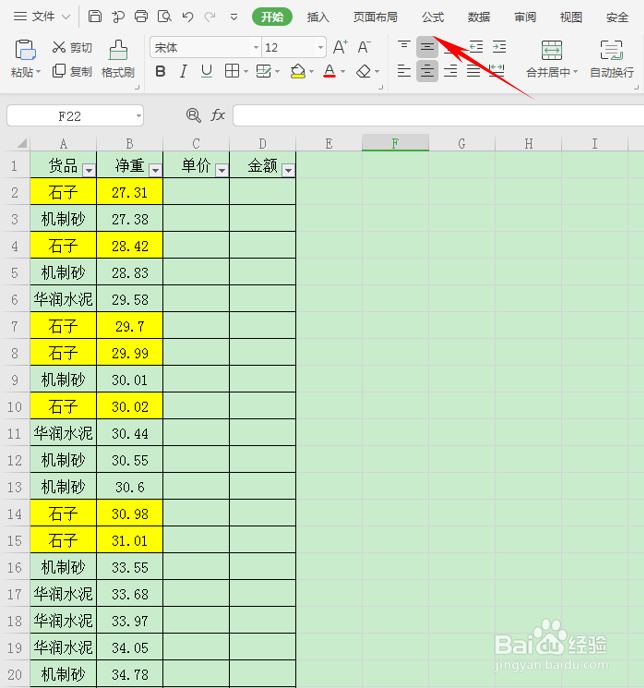
8、最后取消筛选状态,可以看到所以有货品中的数据,只有石子的数据标记了黄色,如:
如何在 Excel 中筛选出数据并标记颜色

  • 如何在Excel中按照条件填充表格?
  • Excel怎样设置自定义格式
  • excel表格怎样为排名前三位的数值标记颜色
  • Excel用序列方式填充的方法
  • excel怎么按条件筛选
  • 热门搜索
    反复发烧是什么原因 z开头的是什么车 睡觉出汗是什么原因 穿山甲是什么动物 月经发黑是什么原因 树懒是什么动物 冰心的原名是什么 奶酪是什么 熬中药用什么锅 口干是什么原因