win10系统电脑如何加快开关机速度

 时间:2024-10-18 15:29:30

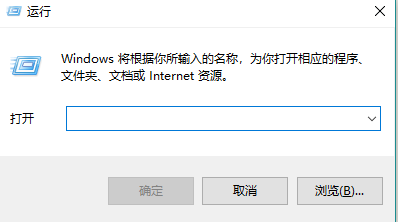
1、首先,在键盘上按下win+R组合键,打开运行窗口。
win10系统电脑如何加快开关机速度

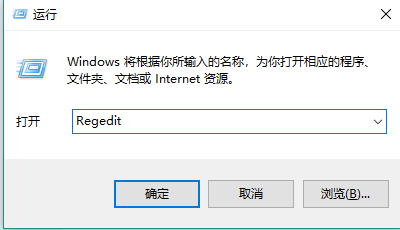
2、在运行输入框里输入“Regedit”然后按下回车键,打开注册表编辑器。
win10系统电脑如何加快开关机速度

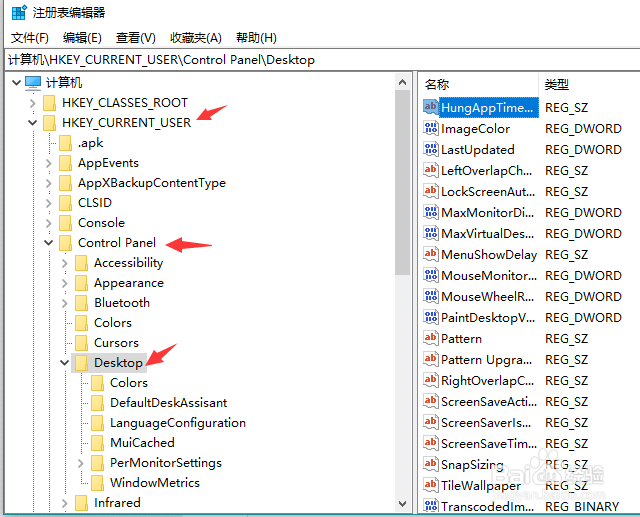
3、依次点击[HKEY_CURRENT_USER]--[Control Panel]--[Desktop],如下图所示。
win10系统电脑如何加快开关机速度

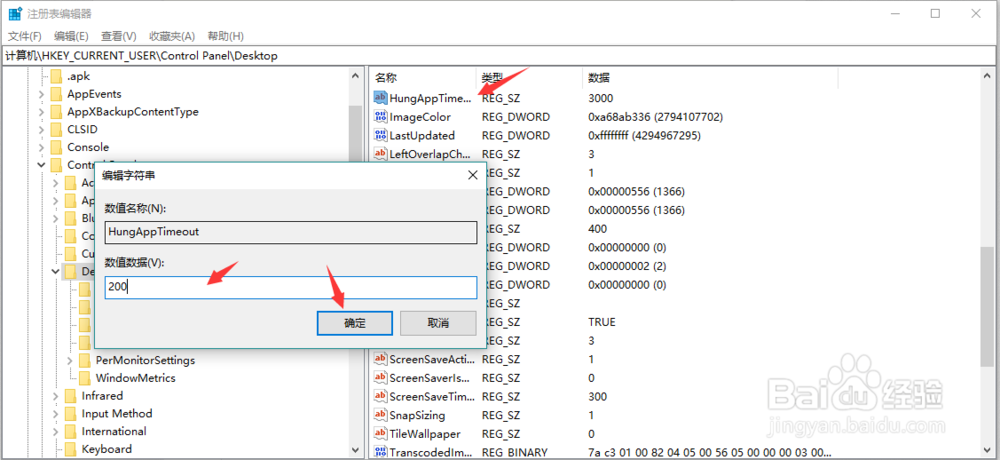
4、修改字符值,右键点击[HungAppTimeout],选择“修改”,将[HungAppTimeout]的数值数据更改为200然后点击确定。
win10系统电脑如何加快开关机速度

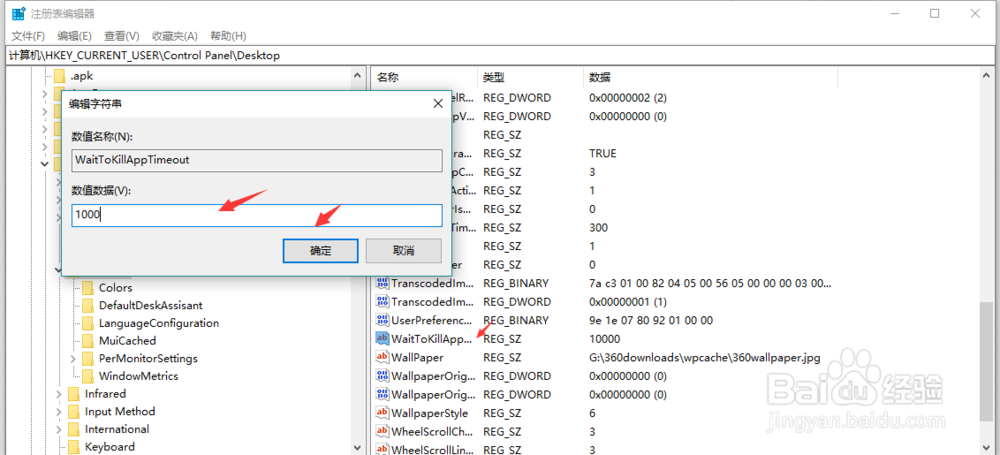
5、修改字符串值[WaitToKillAppTimeout],将它的数值数据更改为1000.
win10系统电脑如何加快开关机速度

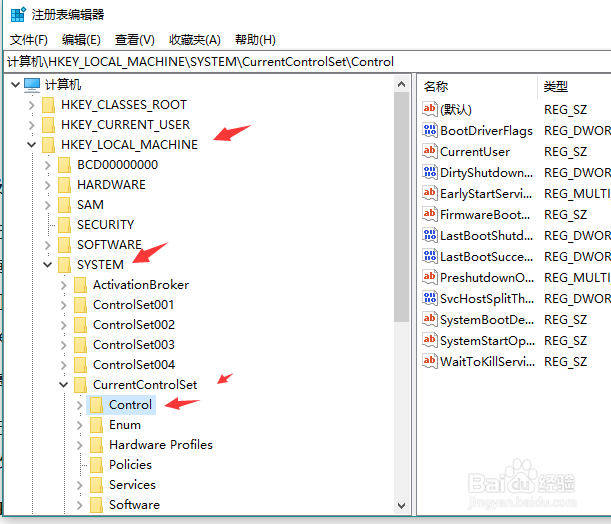
6、接着,依次点击[HKEY_LOCAL_MACHINE]--[System]--[CurrentControlSet]--[Control]。
win10系统电脑如何加快开关机速度

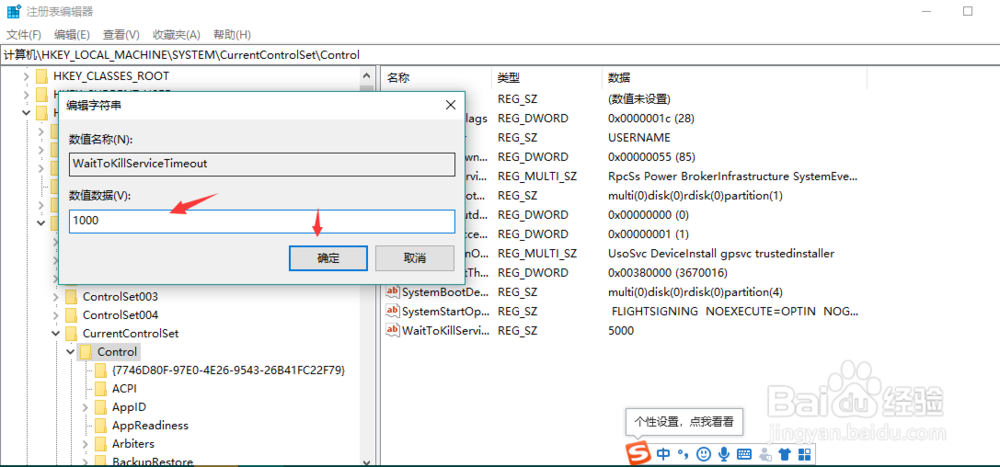
7、修改字符串值[WaitToKillServiceTimeout],将它的数值数据更改1000.
win10系统电脑如何加快开关机速度
  • win10如何进入安全模式
  • windows系统隐藏重要硬盘分区的方法
  • 海尔一体机电脑重装系统
  • windows7系统启动太慢,msconfig启动项设置
  • 如何卸载驱动 ?
  • 热门搜索
    舌苔发白怎么办 骨刺怎么治疗 通讯地址怎么填 怎么才能长胖 无限极牙膏怎么样 过敏性鼻炎是怎么引起的 豆腐干怎么做好吃 舒筋健腰丸效果怎么样 螨虫皮肤病怎么治 cad楼梯怎么画