win7下游戏网络延迟太长怎么办

 时间:2026-02-14 17:39:33

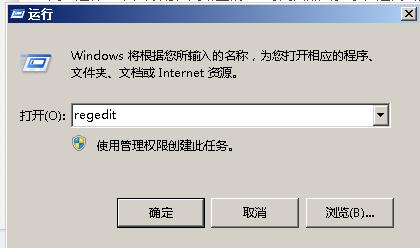
1、我们按快捷键win+r,在运行中输入regedit。打开你的注册表。
win7下游戏网络延迟太长怎么办

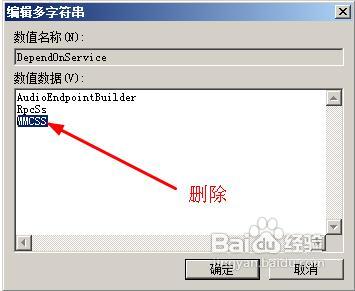
2、依次找到:CurrentControlSet/Services/Audiosrv,在audiosrv中找到dependonsevice,然后双击它。

win7下游戏网络延迟太长怎么办

3、删除mmcss即可。这项服务是分配cup的,你的网游会提高cpu的占有率。点击确定即可。
win7下游戏网络延迟太长怎么办

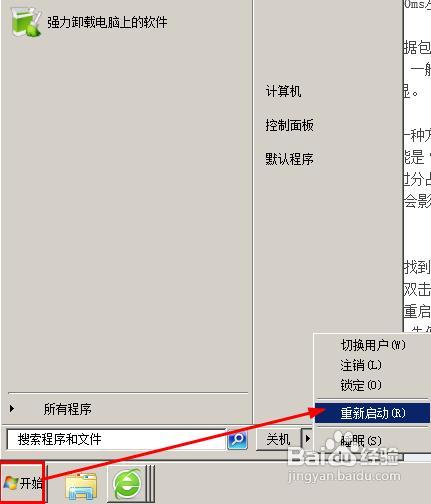
4、点击开始——重新启动。

win7下游戏网络延迟太长怎么办

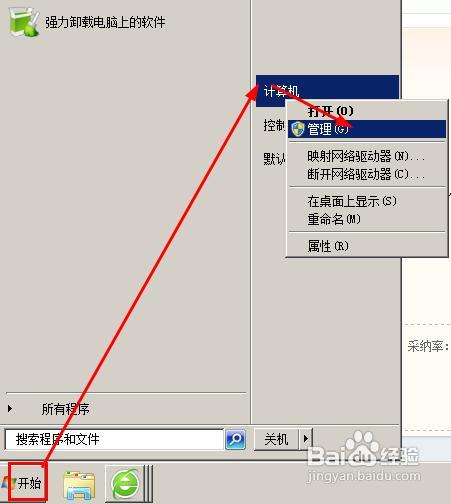
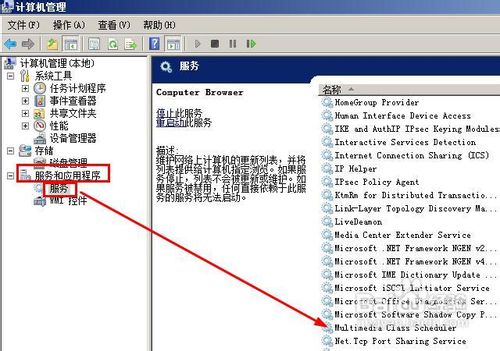
5、重启电脑以后,我哦们点击开始——右键单击计算机,选择管理。

win7下游戏网络延迟太长怎么办

6、选择服务和应用程序,选择服务,在服务中找到multimedia class scheduler。
win7下游戏网络延迟太长怎么办

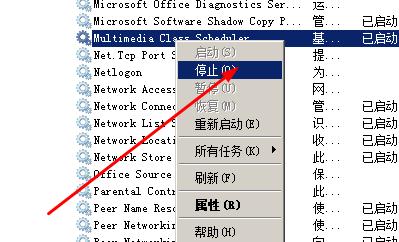
7、右键单击multimedia class scheduler,选择停止。
win7下游戏网络延迟太长怎么办

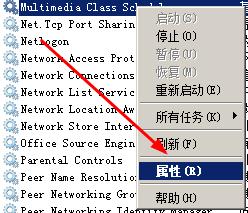
8、右键单击multimedia class scheduler,选择属性。
win7下游戏网络延迟太长怎么办

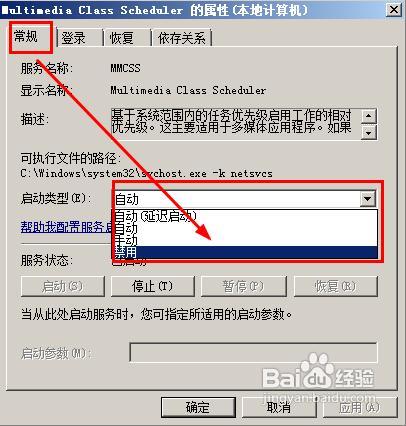
9、在常规栏,选择启动类型为禁用。

win7下游戏网络延迟太长怎么办

10、点击确定即可完成设置,你的网游速度会得到提升。

  • Win7玩游戏网络延迟怎么处理
  • 网络延迟高怎么办 玩游戏有延迟怎么解决
  • Windows7 网络延迟不稳定上不去网怎么办
  • Win7 32位下玩游戏出现延迟的多种现象
  • 怎么解决Win7旗舰版右键显示延迟问题
  • 热门搜索
    cest la vie什么意思 什么是痛风 thankyou是什么意思 抵押车是什么意思 陈述句的意思 重庆什么时候开学 环球港有什么好玩的 摧枯拉朽意思 小洲村有什么好玩的 arpg是什么意思