1、首先需要我们有修改前和修改后两个文档,为了让大家看清楚,我找了一首诗方便大家看清楚。如下图所示:

2、第二步打开我们的修改前文档,我示例文件是诗原稿,如下图所示:

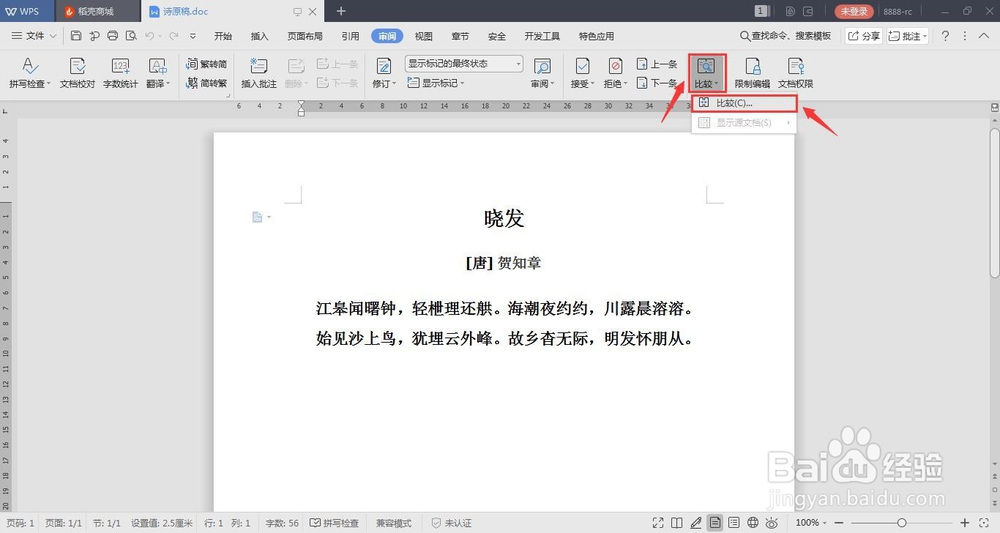
3、第三步点击文档上方的审阅,在审阅里面找到比较选项,点击比较选项,会弹出比较文档的选项卡,如下图所示:


4、第四步在比较文档原文档处选择修改前文件,在修订的文档处选择修改后文档,如下图所示:


5、最后选择完毕后点击确定按钮,可以看到比较结果文档文档快速找到具体修改地方,方便我们查看。如下图所示:

时间:2026-04-25 20:33:47
1、首先需要我们有修改前和修改后两个文档,为了让大家看清楚,我找了一首诗方便大家看清楚。如下图所示:
2、第二步打开我们的修改前文档,我示例文件是诗原稿,如下图所示:
3、第三步点击文档上方的审阅,在审阅里面找到比较选项,点击比较选项,会弹出比较文档的选项卡,如下图所示:
4、第四步在比较文档原文档处选择修改前文件,在修订的文档处选择修改后文档,如下图所示:
5、最后选择完毕后点击确定按钮,可以看到比较结果文档文档快速找到具体修改地方,方便我们查看。如下图所示:
