word2010如何将数字转变成上标

 时间:2024-10-12 09:42:55

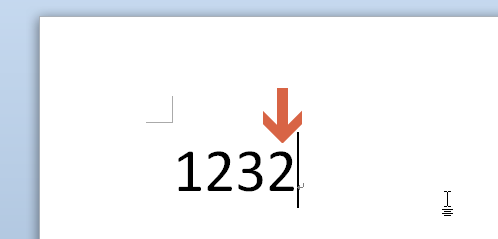
1、例如要将图中最后的数字2变成上标,即平方米的样式。
word2010如何将数字转变成上标

2、先用鼠标框选要设置成上标的数字2。

word2010如何将数字转变成上标

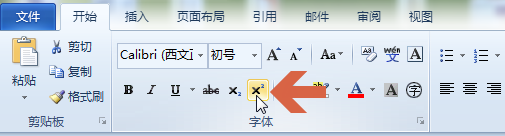
3、再点击word2010开始选项卡图中所示的“上标”按钮。

word2010如何将数字转变成上标word2010如何将数字转变成上标

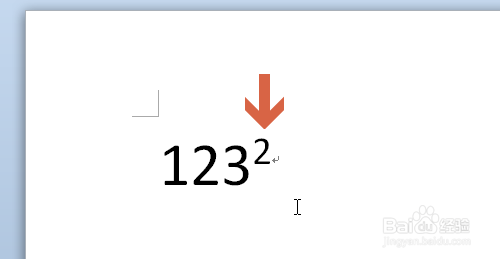
4、点击后,之前选择的数亨蚂擤缚字2就变成上标样式了。如果之后再输入的数字也是上标样式,则需要再点击一次上标按钮,才能正常输入其他数字。

word2010如何将数字转变成上标

5、另外,也可以先设置上标格式,再输入数字。方法是:先将光标移动到要设置上标的位置。

word2010如何将数字转变成上标

6、再点击开始选项卡中的上标按钮。

word2010如何将数字转变成上标

7、点击后,可看出光标的位置向上移了。

word2010如何将数字转变成上标

8、此时,再输入数字,则输入的数字就会被设置成上标样式。之后需要再点击一次上标按钮,才能正常输入其他数字。
word2010如何将数字转变成上标
  • 强调文字颜色2怎么设置
  • word表格怎么设置浅色底纹
  • 预设颜色雨后初晴怎么设置
  • PPT幻灯片怎么设计跋涉的主题颜色
  • 热门搜索
    免费漫画大全免费漫画 粘米粉的做法大全 魏书生简介 痤疮是怎么形成的 苹果创始人乔布斯简介 坐久了腰疼怎么办 怎么劝架 澳门精选免费资料大全 买卖股票手续费怎么算 数学知识大全