WIN10之误删文件并清空回收站怎么找回

 时间:2026-04-22 12:03:33

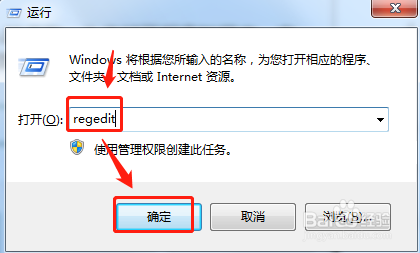
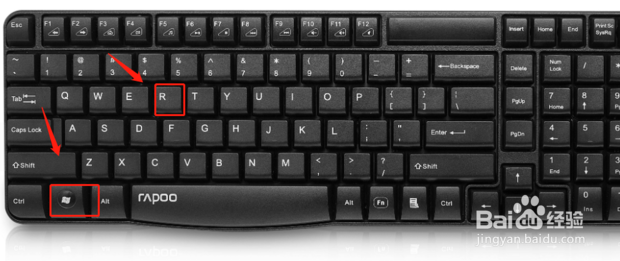
1、同时按【Win】 【R】键,打开运行。
WIN10之误删文件并清空回收站怎么找回

2、输入“regedit”,点击确定。

WIN10之误删文件并清空回收站怎么找回

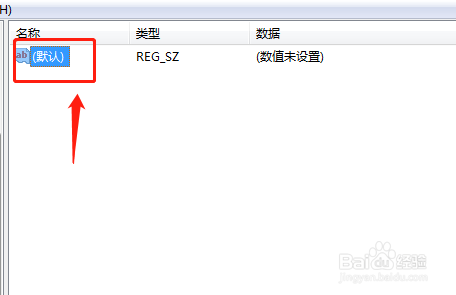
3、按照文件目录【HKEY_LOCAL_MACHINE\SOFTWARE\Microsoft\Windows\CurrentVersion\Explorer\Desktop\NameSpace】找到名为【 {645FF040-5081-101B-9F08-00AA002F954E} 】的文件,如果没有就新建一个文件夹。

WIN10之误删文件并清空回收站怎么找回

4、选中新建的项值,双击点击。

WIN10之误删文件并清空回收站怎么找回

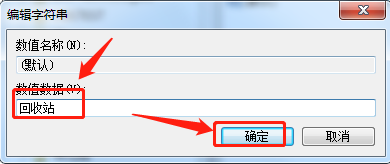
5、将数值数据中的一栏修改为“回收站”,并点击“确定”。

WIN10之误删文件并清空回收站怎么找回

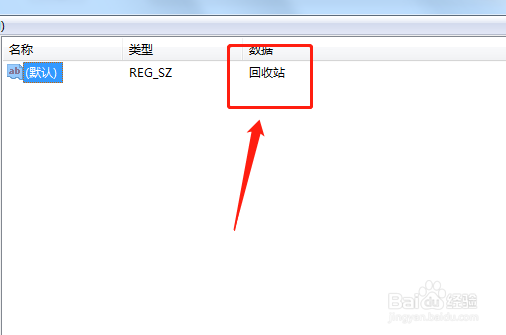
6、如图所示:

WIN10之误删文件并清空回收站怎么找回

7、重启电脑,即可在回收站中找到丢失文件。

WIN10之误删文件并清空回收站怎么找回

  • Win10开始菜单应用变成乱码
  • 360极速浏览器怎么关闭硬件加速?
  • 惠普HP紧急恢复F11功能,安装BackupandRecovery
  • win10怎么查看主板型号
  • win7文件夹前出现勾选框
  • 热门搜索
    steam怎么加好友 怎么赚钱快 为什么有的网站打不开 怎么查高考分数 为什么有网连不上appstore 空调为什么不制冷 为什么入党 传奇祖玛阁怎么走 肌肉拉伤怎么快速恢复 茭白怎么做好吃