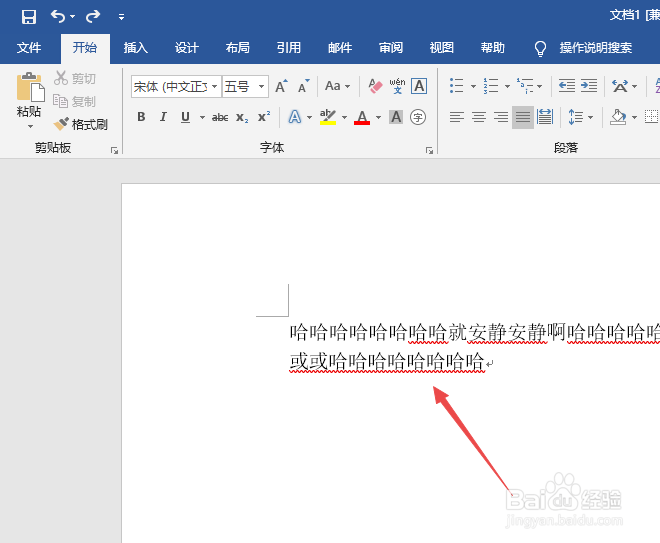
1、首先,我们打开我们电脑上面的一个word文档,此时我们可以看到字体下方是有红线的;
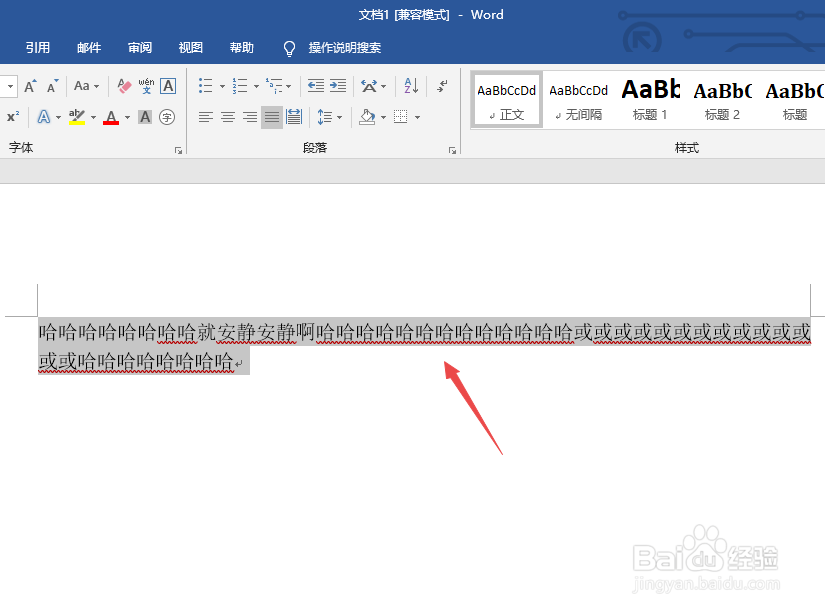
2、我们选中里面的字体;
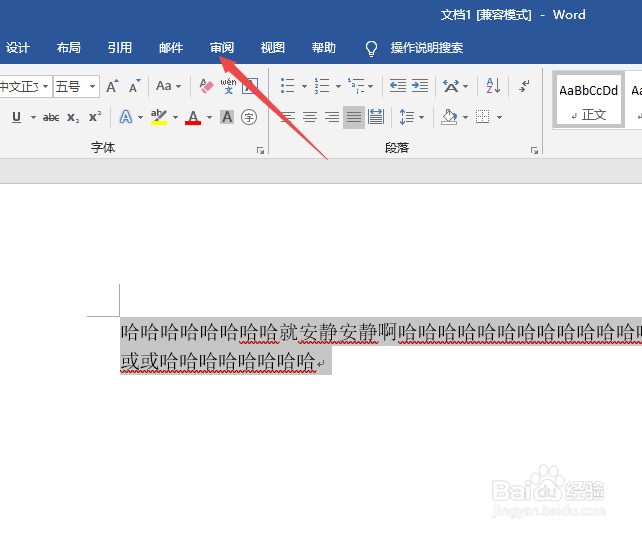
3、之后我们点击审阅;
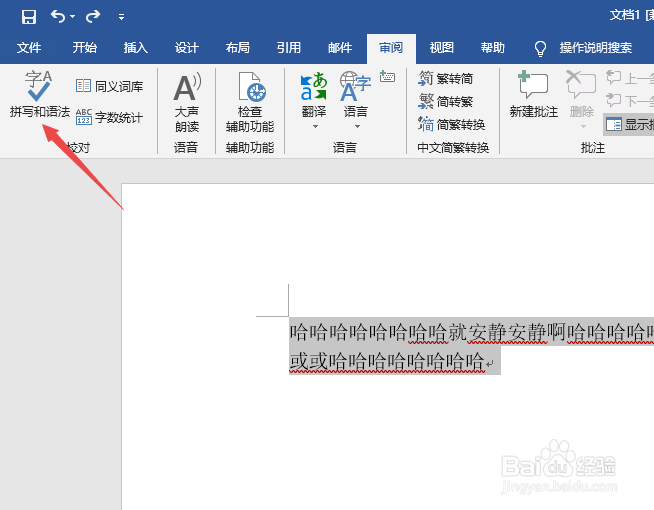
4、然后我们点击拼写和语法;
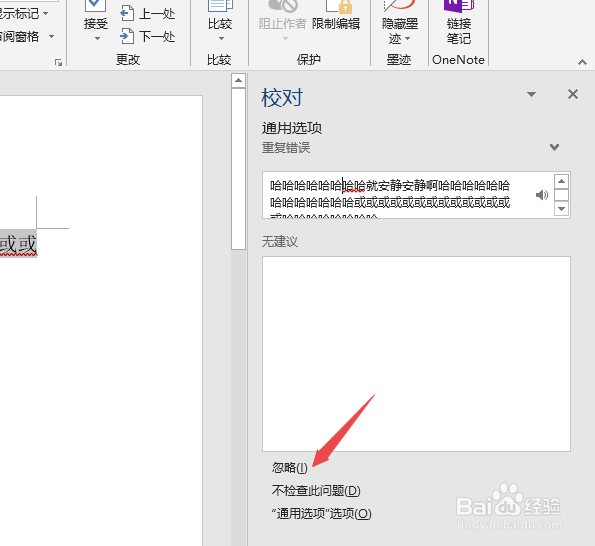
5、之后我们连续点击忽略;
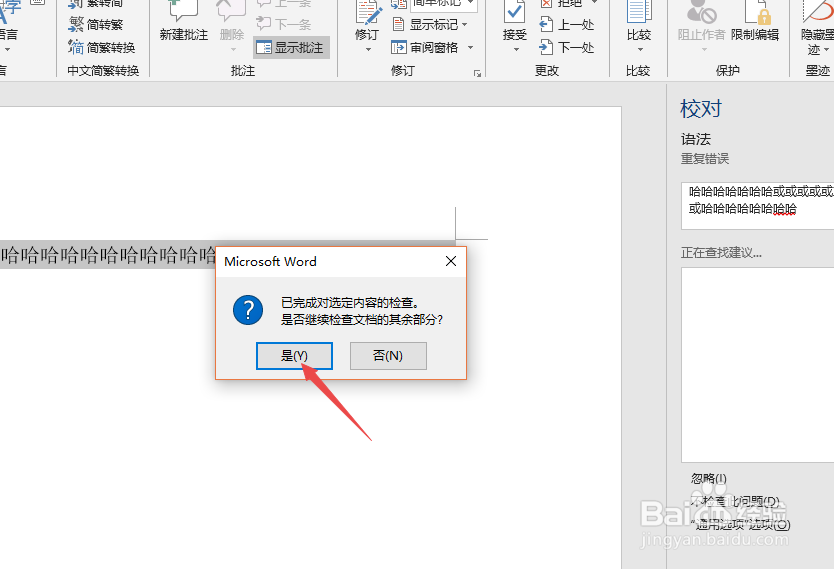
6、弹出的界面,我们点击是;
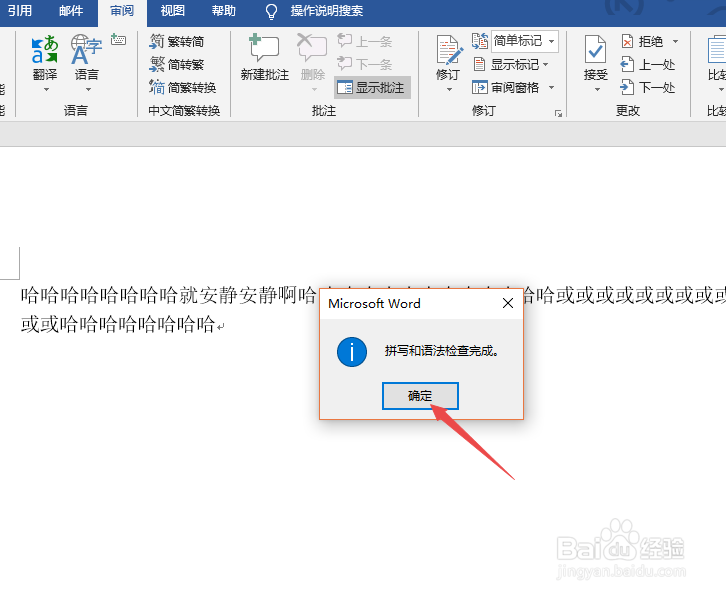
7、然后我们点击确定;
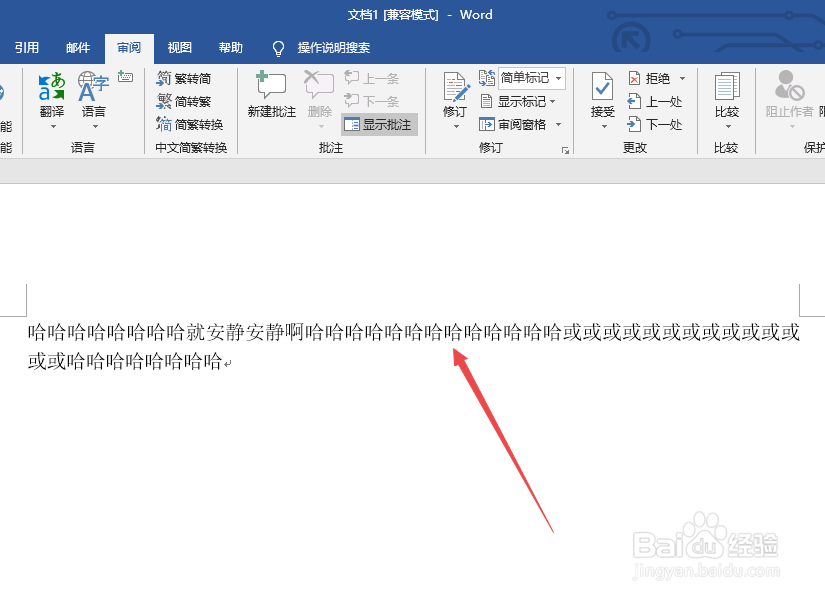
8、结果如图所示,这样我们就去除了文字下方的红线了。
时间:2026-04-23 10:37:10
1、首先,我们打开我们电脑上面的一个word文档,此时我们可以看到字体下方是有红线的;
2、我们选中里面的字体;
3、之后我们点击审阅;
4、然后我们点击拼写和语法;
5、之后我们连续点击忽略;
6、弹出的界面,我们点击是;
7、然后我们点击确定;
8、结果如图所示,这样我们就去除了文字下方的红线了。
