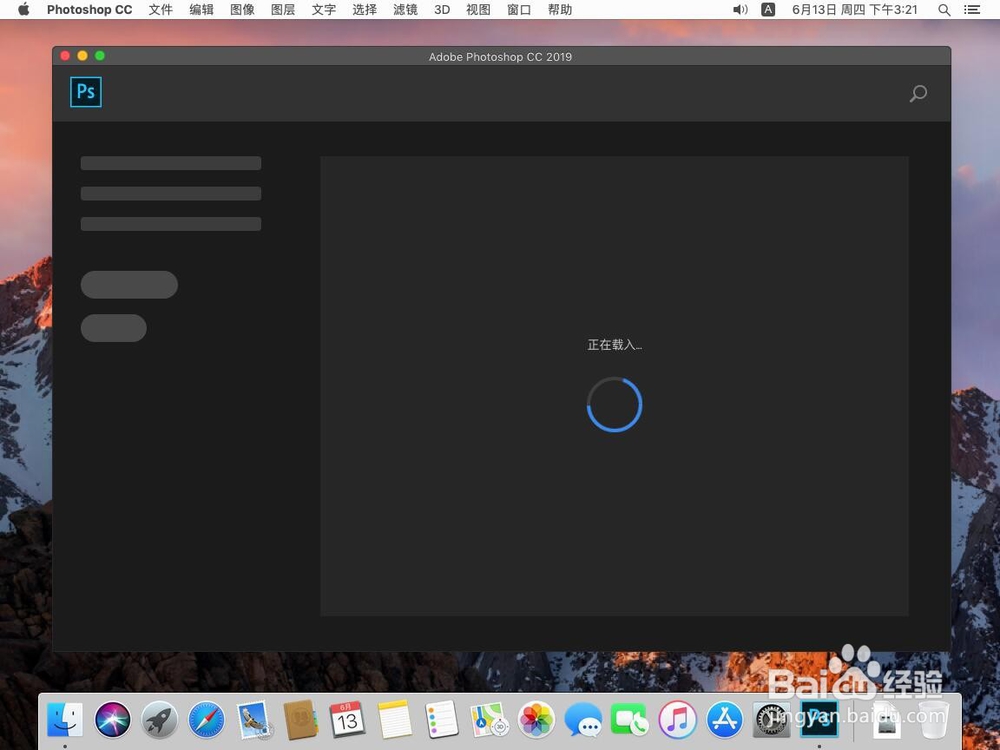
Mac版Photoshop 2019打开主页一直显示正在载入

 时间:2024-10-19 02:37:21

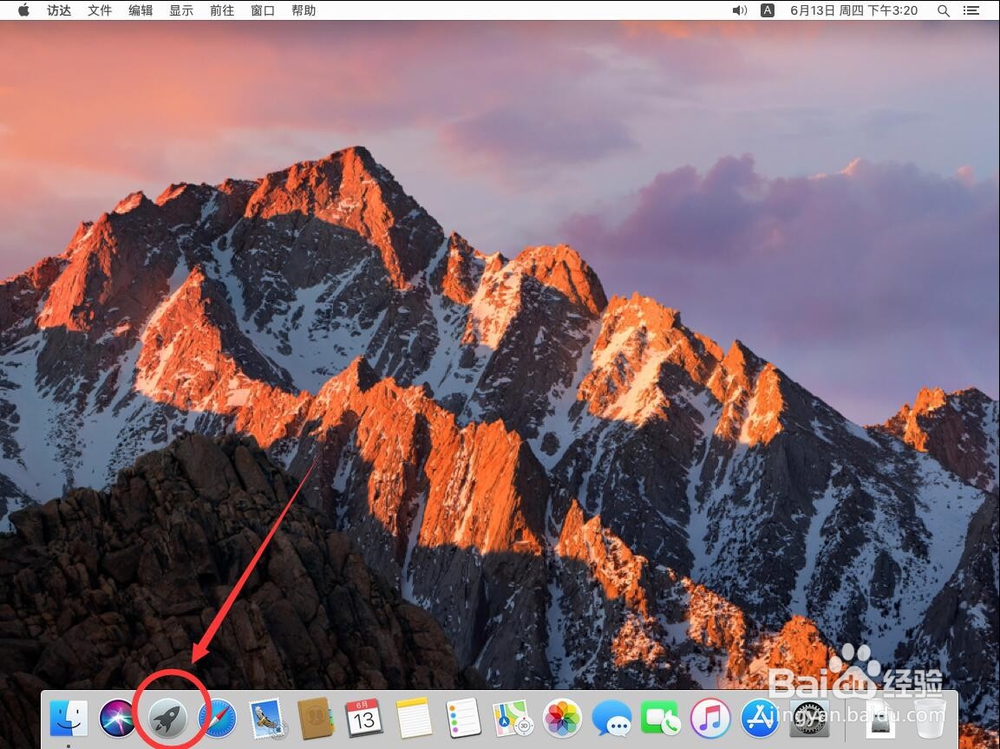
1、首先点击桌面dock栏上的“Launchpad”图标
Mac版Photoshop 2019打开主页一直显示正在载入

2、打开Launchpad后,点击打开“Adobe Photoshop CC 2019”

Mac版Photoshop 2019打开主页一直显示正在载入

3、等待ps软件加载

Mac版Photoshop 2019打开主页一直显示正在载入

4、打开后,如图会一直显示正在载入

Mac版Photoshop 2019打开主页一直显示正在载入

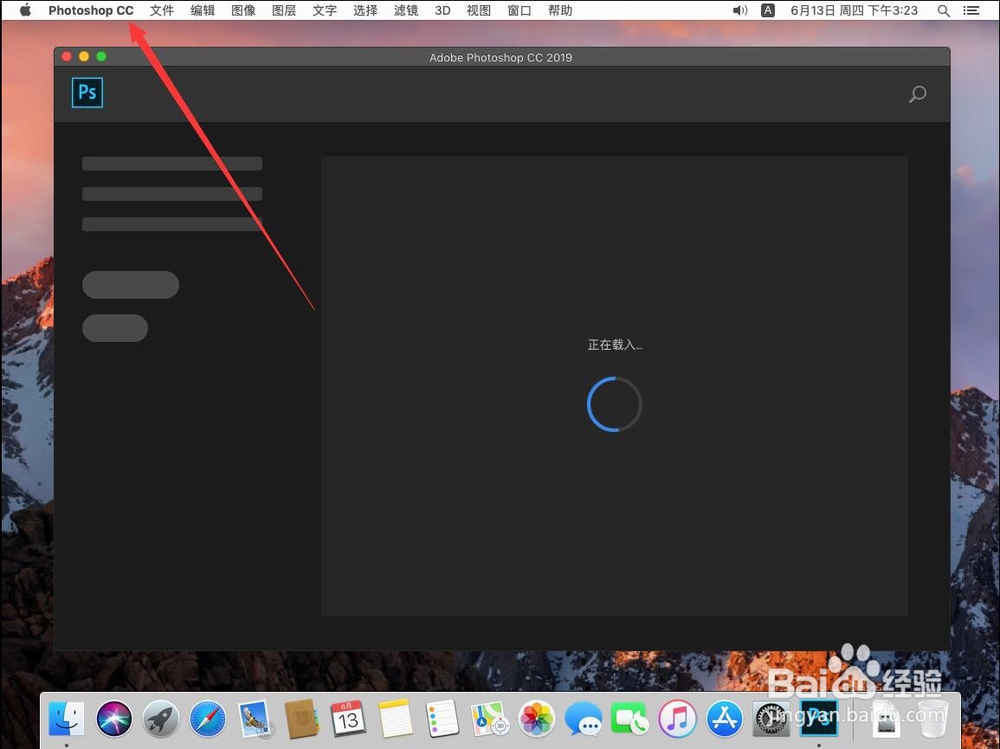
5、点击屏幕左上角苹果标志右侧的“Photoshop CC”

Mac版Photoshop 2019打开主页一直显示正在载入

6、在打开的PS菜单中,选择“首选项”

Mac版Photoshop 2019打开主页一直显示正在载入

7、在打开的首选项次级菜单中,选择“常规”

Mac版Photoshop 2019打开主页一直显示正在载入

8、打开常规设置后,勾选上“停用‘主页’屏幕”选项

Mac版Photoshop 2019打开主页一直显示正在载入

9、然后点击右上角的“确定”

Mac版Photoshop 2019打开主页一直显示正在载入

10、再次点击屏幕左上角苹果标志右侧的“Photoshop CC”

Mac版Photoshop 2019打开主页一直显示正在载入

11、在打开的菜单中,选择“退出 Photoshop CC”

Mac版Photoshop 2019打开主页一直显示正在载入

12、再次重新打开Adobe Photoshop CC 2019就可以看到直接进入编辑界面了

Mac版Photoshop 2019打开主页一直显示正在载入
  • 浅谈家具展中的“观”与“用”
  • 怎么用PPT制作VI形象的图画?
  • CorelDRAW怎么给页面添加出血边框
  • 怎么换电脑系统
  • 如何在ps中追加渐变样式
  • 热门搜索
    怎么又是你 笔记本电脑开机黑屏怎么办 单纯疱疹是怎么引起的 性冷淡怎么治疗 闽南理工学院怎么样 自闭症怎么治疗 手机丢了微信怎么登陆 男人出轨怎么办 个人贷款怎么贷 广汽传祺gs4怎么样