1、用Photoshop打开一张人物图。
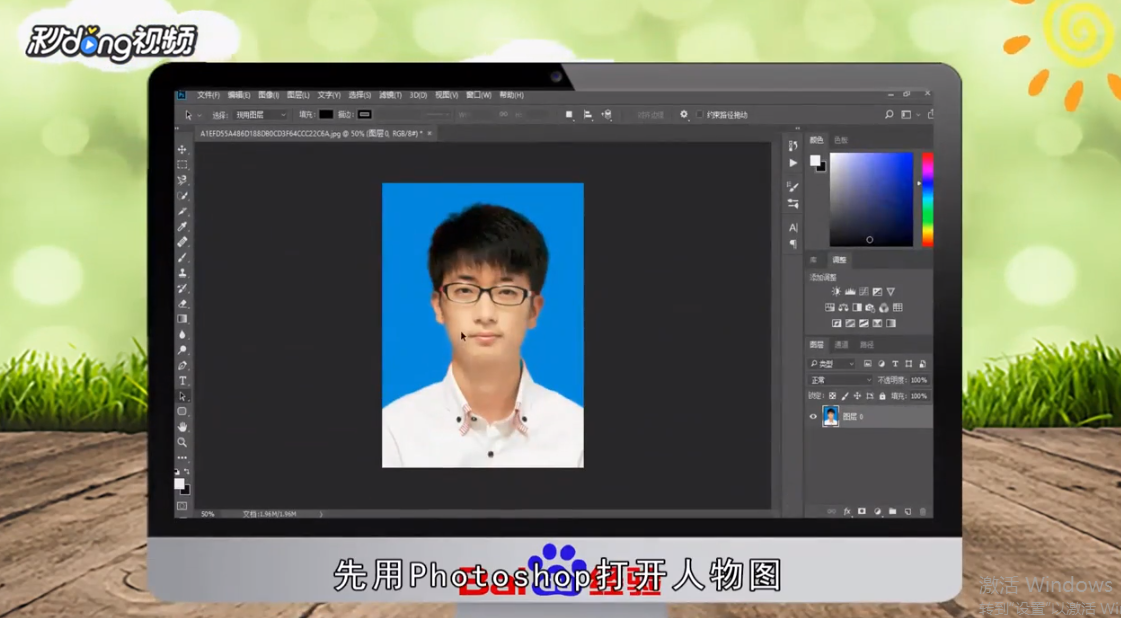
2、将人物部分抠出,并复制到新图层进行隐藏。
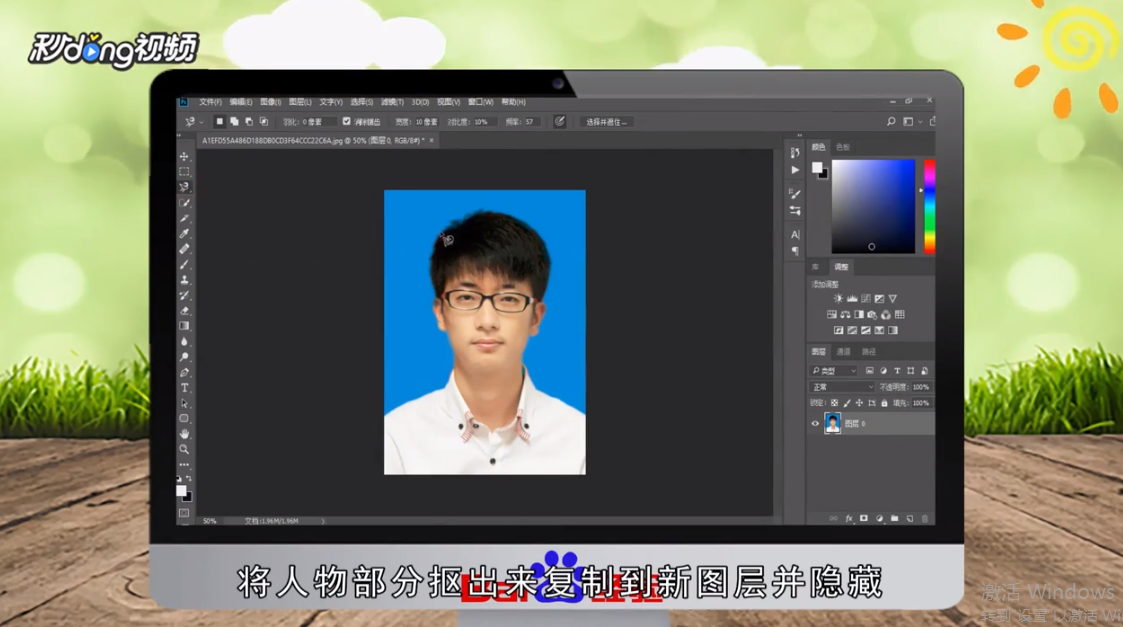
3、复制背景图层,并将混合模式更改为正片叠加。
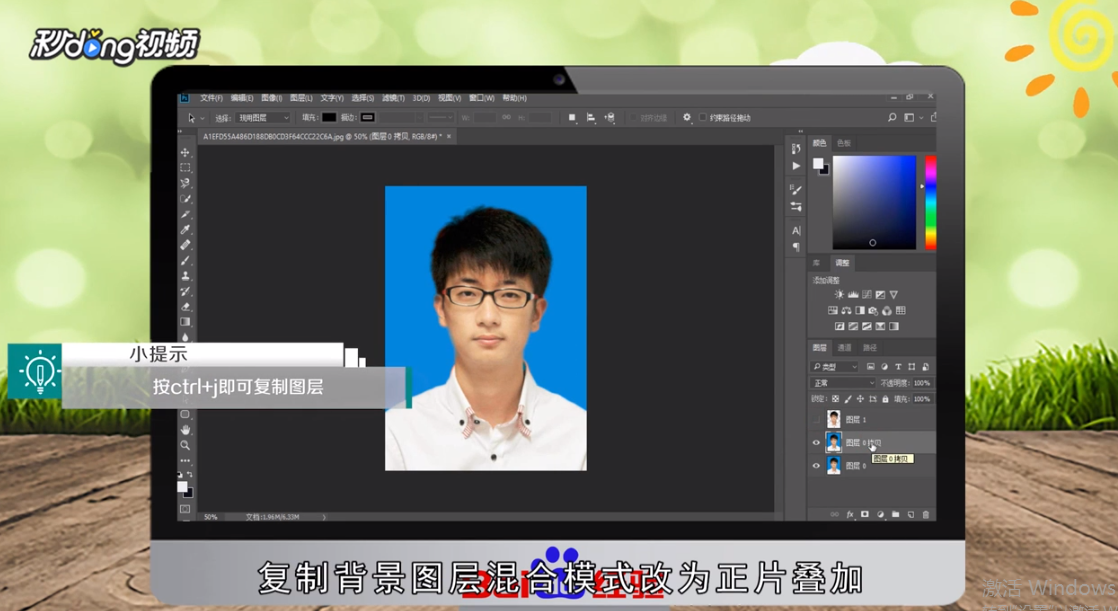
4、将图层的不透明度改为40%。
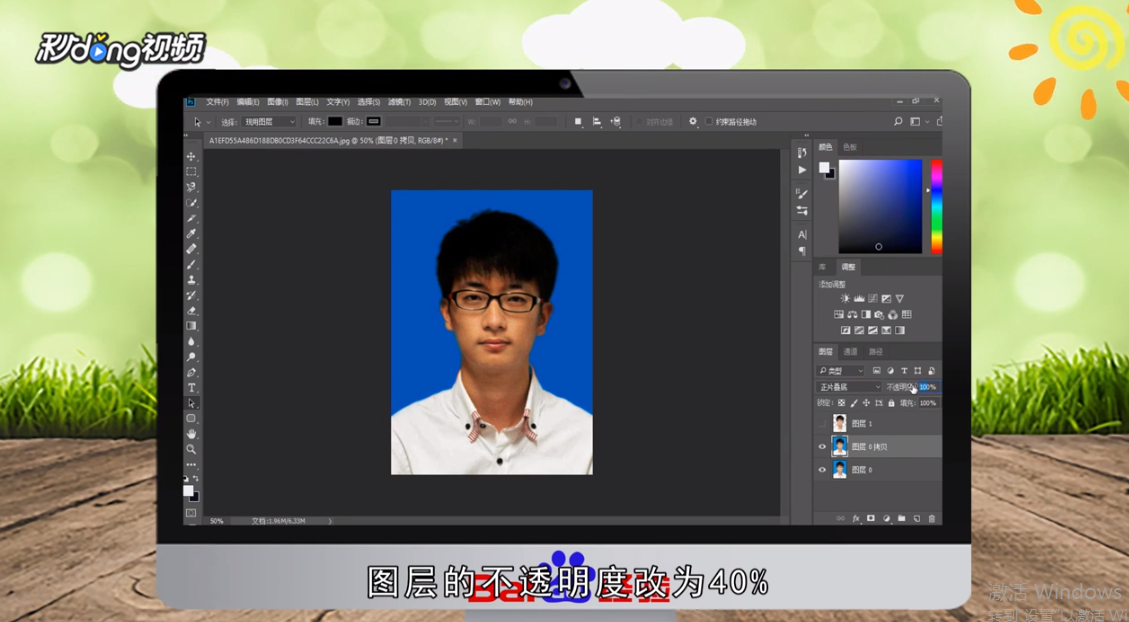
5、点击曲线对蓝色部分进行调整。
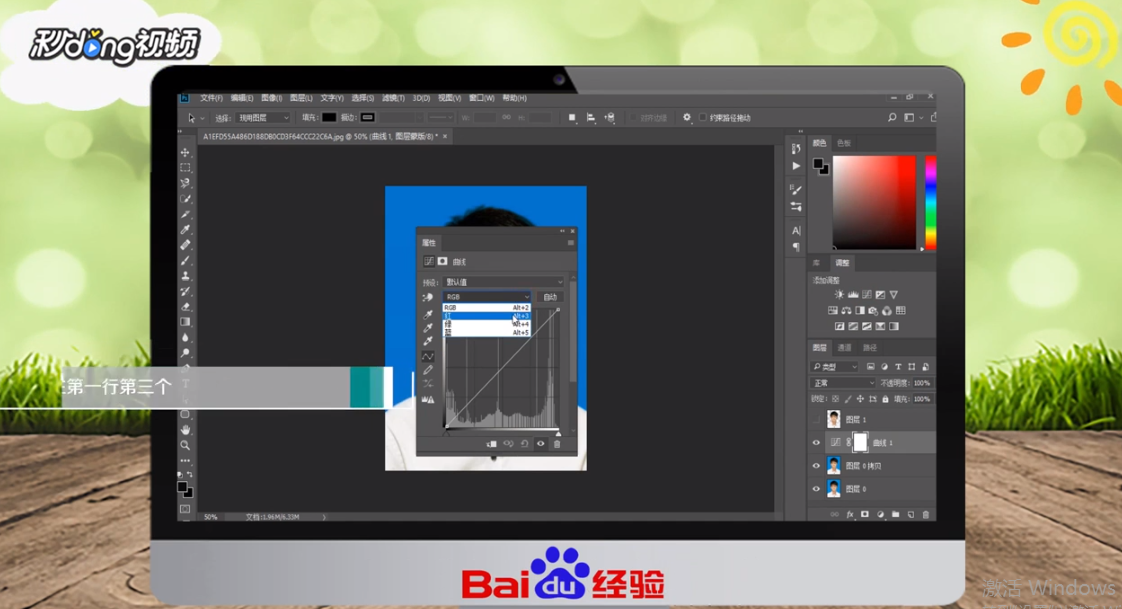
6、创建可选颜色对红色进行调整,青色为-41,洋红为-15。

7、创建色相饱和度,色相为37,饱和度为-92。
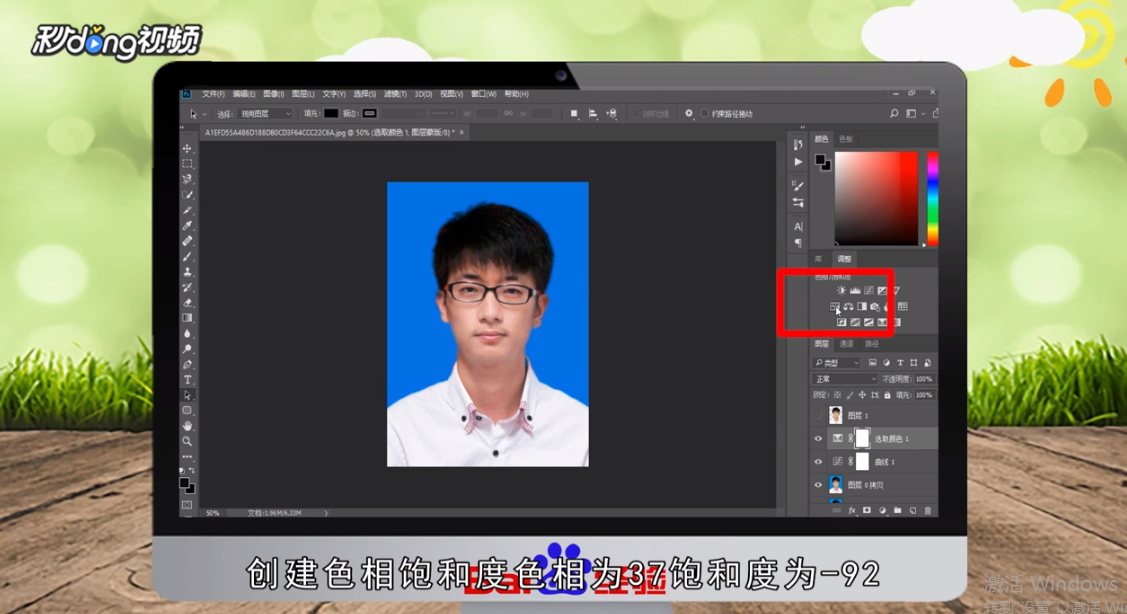
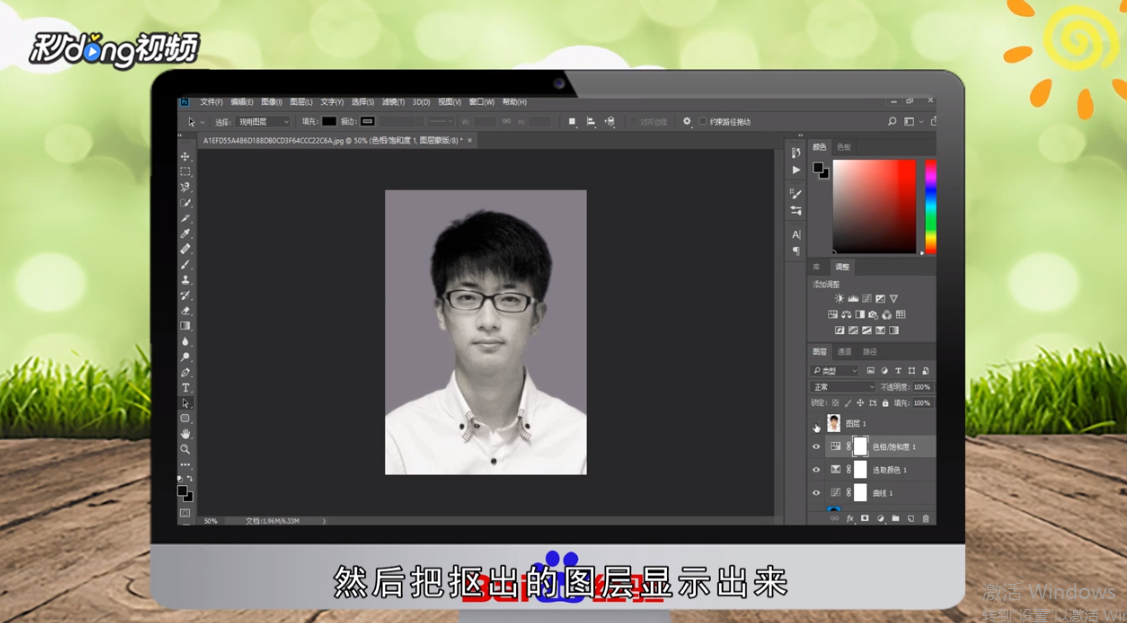
8、将隐藏的图层的进行显示,按Ctrl+shift置顶,再用曲线进行细节调整。
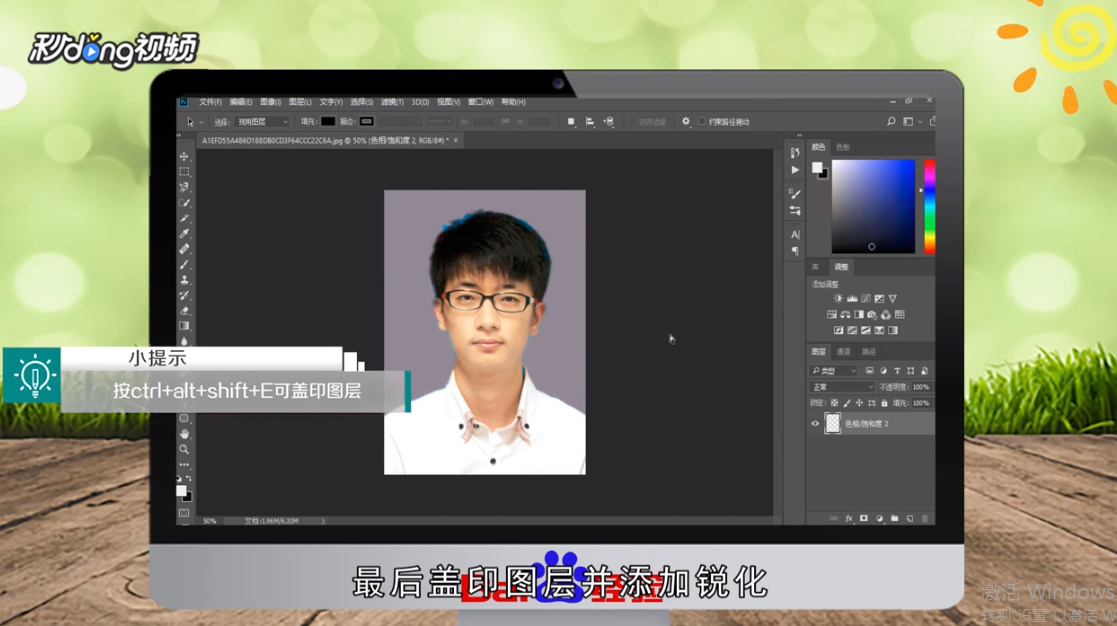
9、按Ctrl+alt+shift+e盖印图层并添加锐化即可。
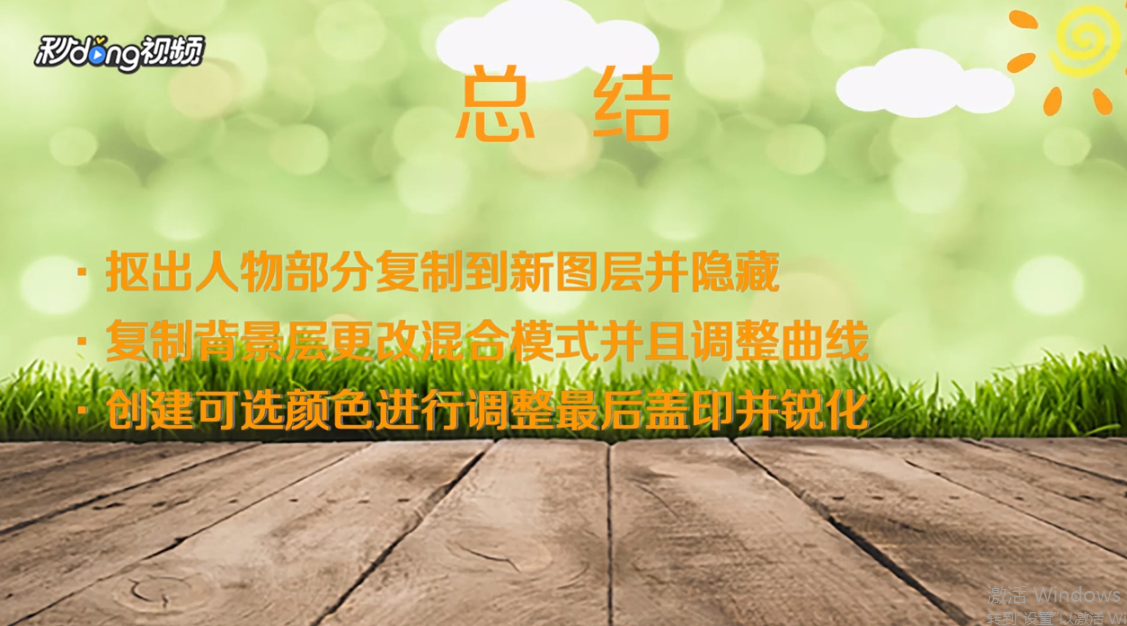
10、总结如下。
时间:2026-04-28 18:02:16
1、用Photoshop打开一张人物图。
2、将人物部分抠出,并复制到新图层进行隐藏。
3、复制背景图层,并将混合模式更改为正片叠加。
4、将图层的不透明度改为40%。
5、点击曲线对蓝色部分进行调整。
6、创建可选颜色对红色进行调整,青色为-41,洋红为-15。
7、创建色相饱和度,色相为37,饱和度为-92。
8、将隐藏的图层的进行显示,按Ctrl+shift置顶,再用曲线进行细节调整。
9、按Ctrl+alt+shift+e盖印图层并添加锐化即可。
10、总结如下。
