1、首先选择左侧工具栏中“矩形选择工具”将图片中需要移动的内容圈上。

2、点击左侧工具栏中“移动工具”选项。

3、点击“矩形选择工具”把缺口部分圈上。
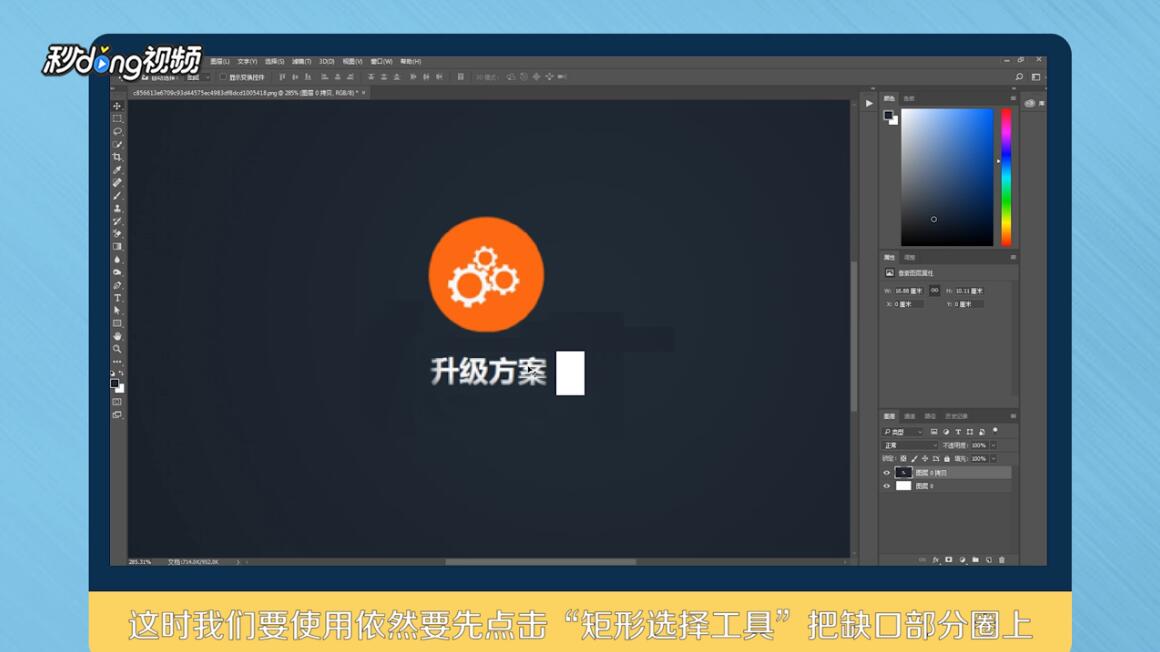
4、再点击“仿制图章工具”,将鼠标移动到你想要的底色部分。

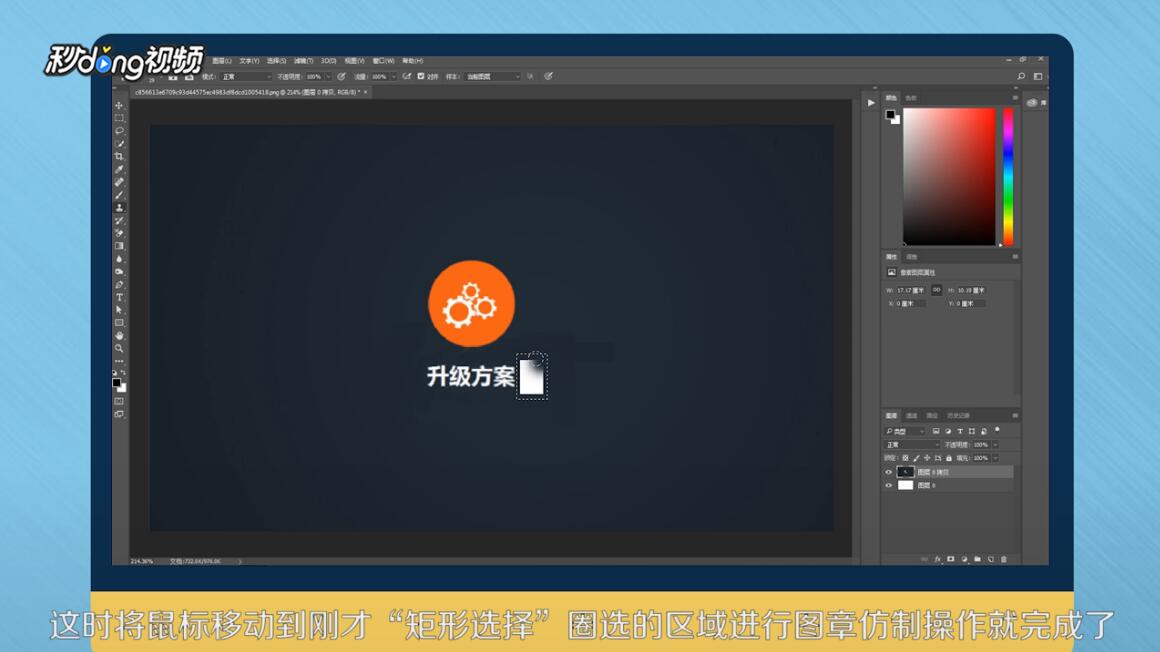
5、按住Alt键点击鼠标左键来选择要仿制的区域,然后松开Alt键松开鼠标则选择仿制区域完毕。

6、将鼠标移动到刚才“矩形选择”圈选的区域进行图章仿制操作。
7、总结如下。

时间:2026-05-07 01:03:08
1、首先选择左侧工具栏中“矩形选择工具”将图片中需要移动的内容圈上。
2、点击左侧工具栏中“移动工具”选项。
3、点击“矩形选择工具”把缺口部分圈上。
4、再点击“仿制图章工具”,将鼠标移动到你想要的底色部分。
5、按住Alt键点击鼠标左键来选择要仿制的区域,然后松开Alt键松开鼠标则选择仿制区域完毕。
6、将鼠标移动到刚才“矩形选择”圈选的区域进行图章仿制操作。
7、总结如下。
