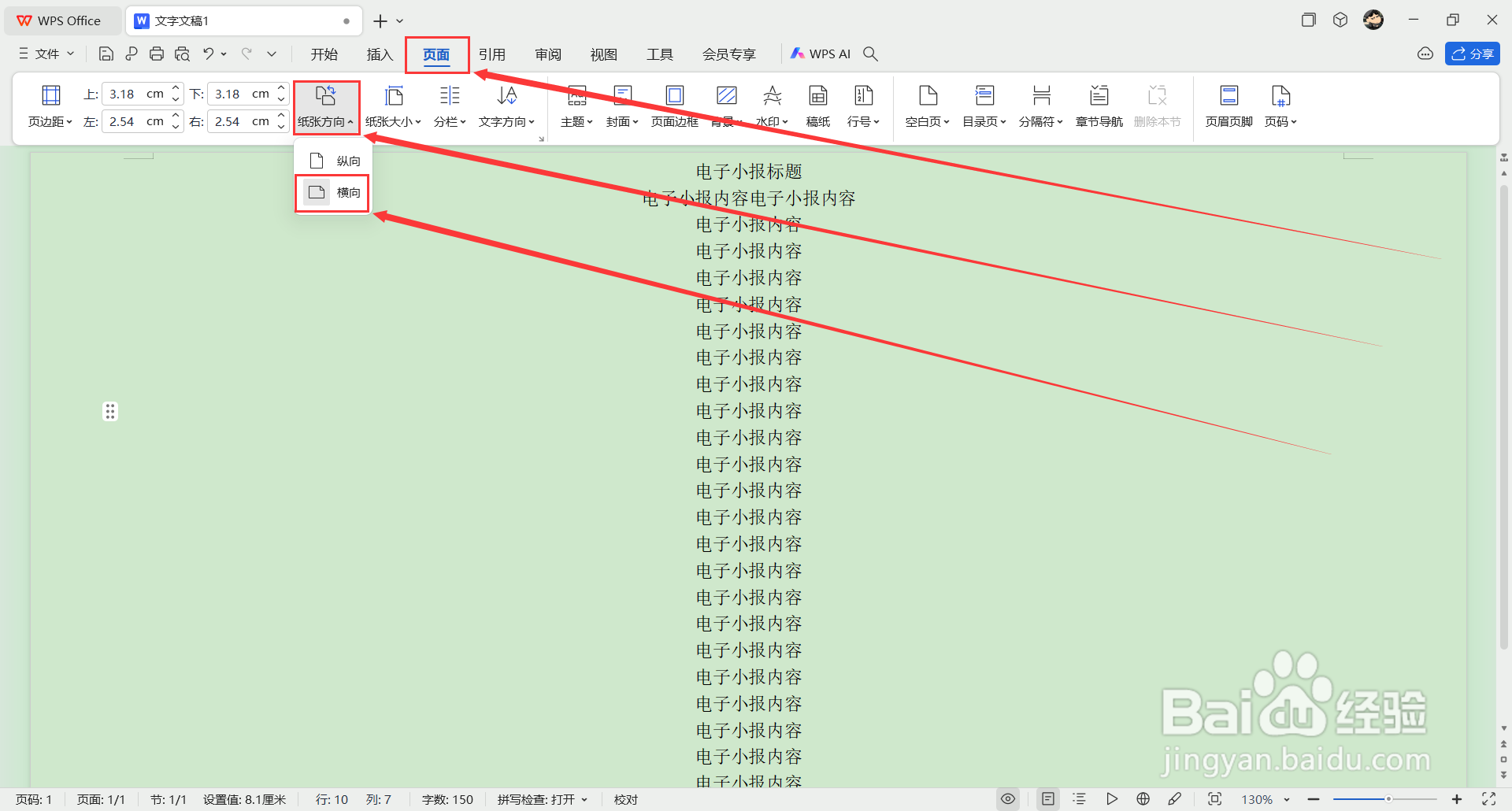
1、在word文档中点击【页面】-【纸张方向】-【横向】。
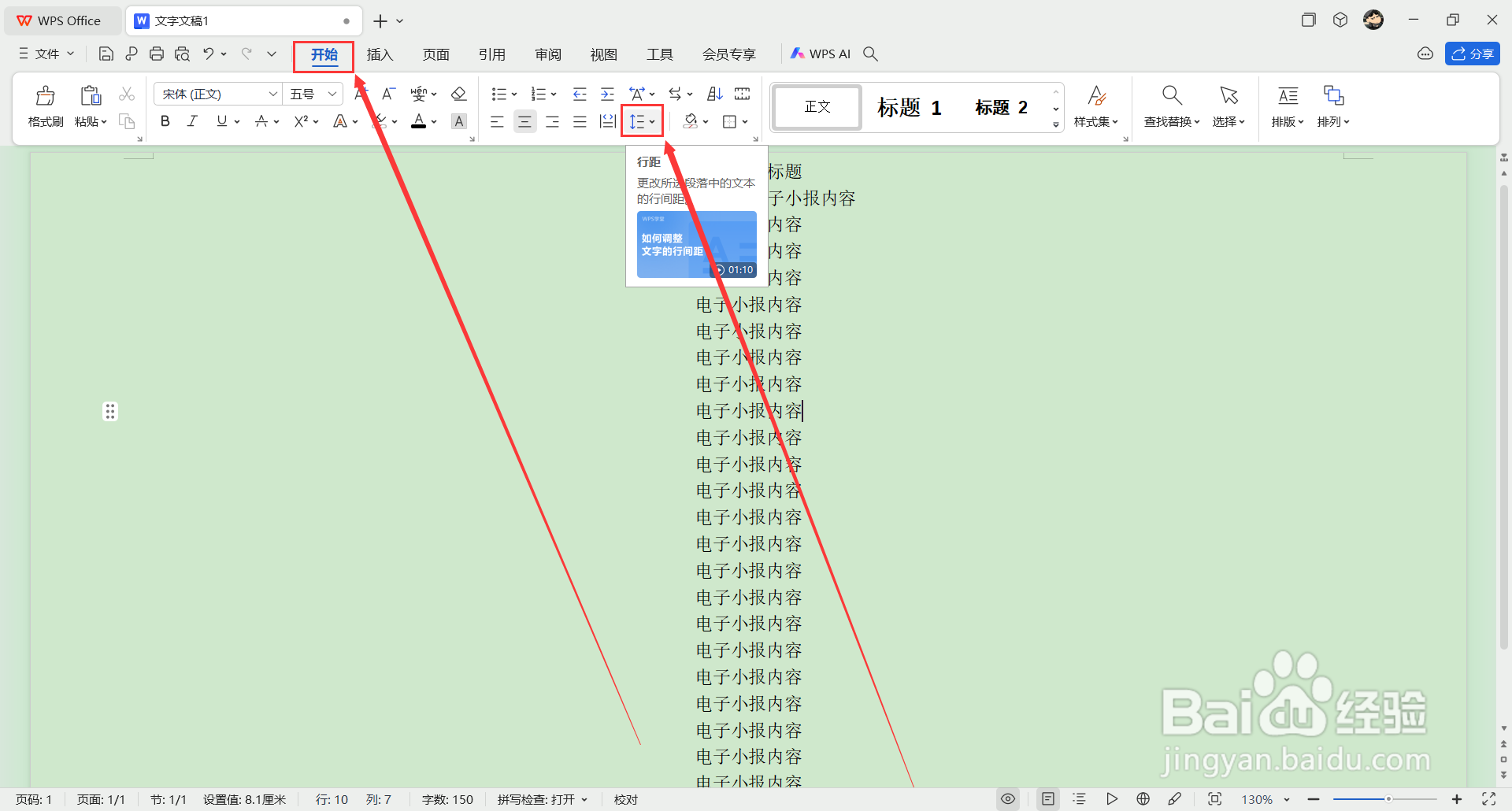
2、然后点击【开始】-行距图标。
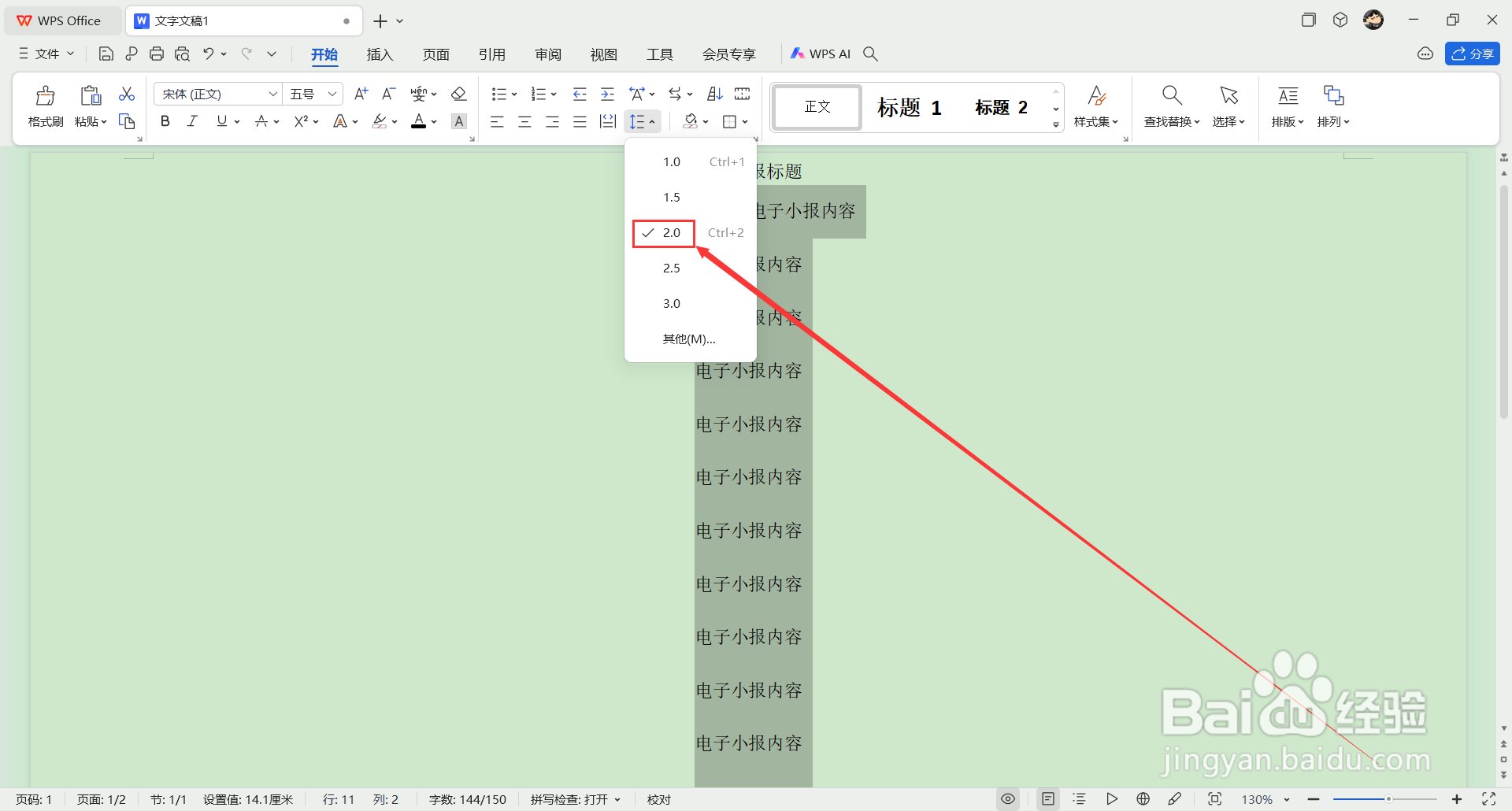
3、把行距选择为【2.0】。
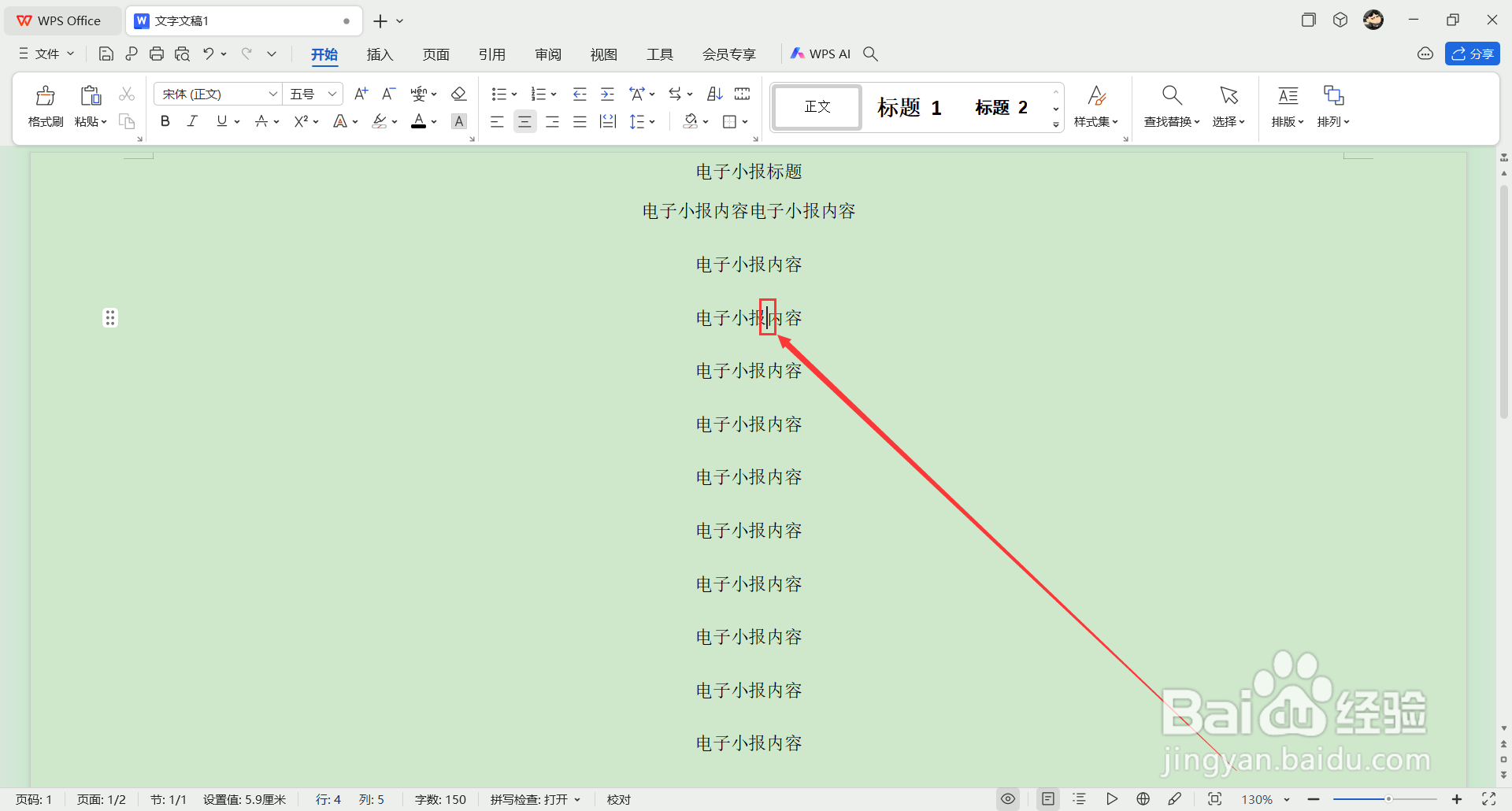
4、在文本内容中选择要插入图片的位置。
5、然后点击【插入】-【图片】-【本地图片】。
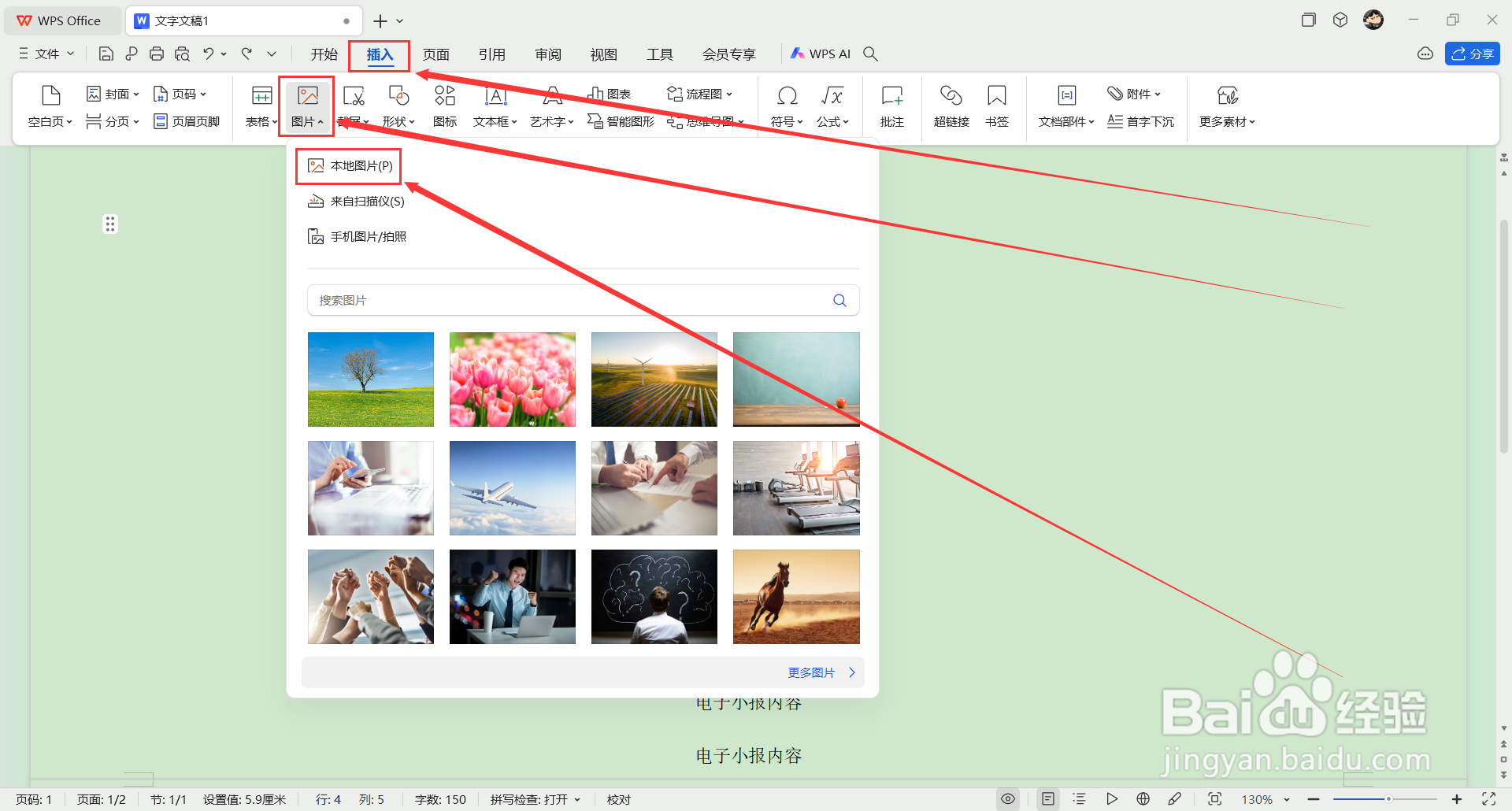
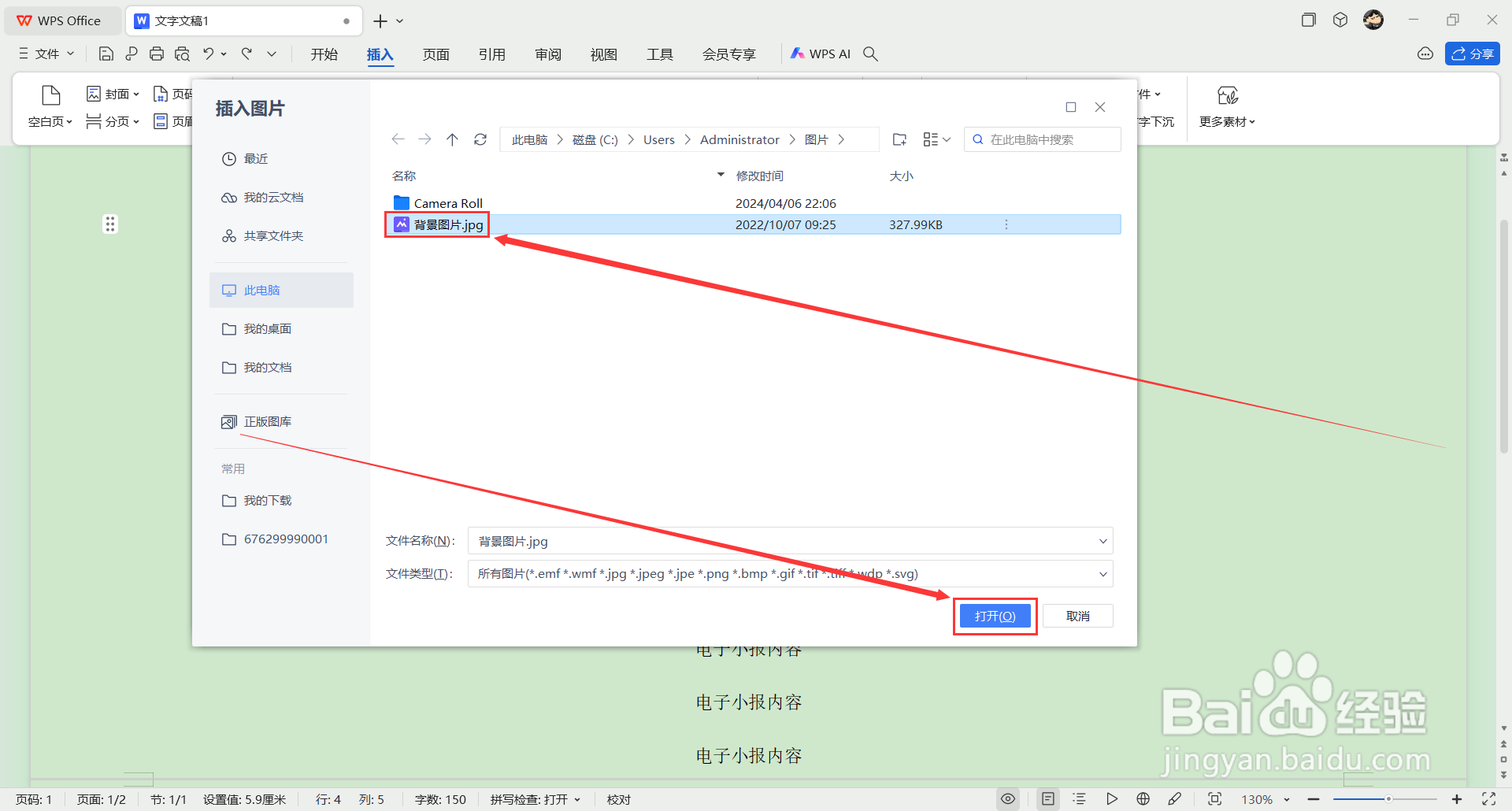
6、选择提前保存好的图片,点击【打开】。
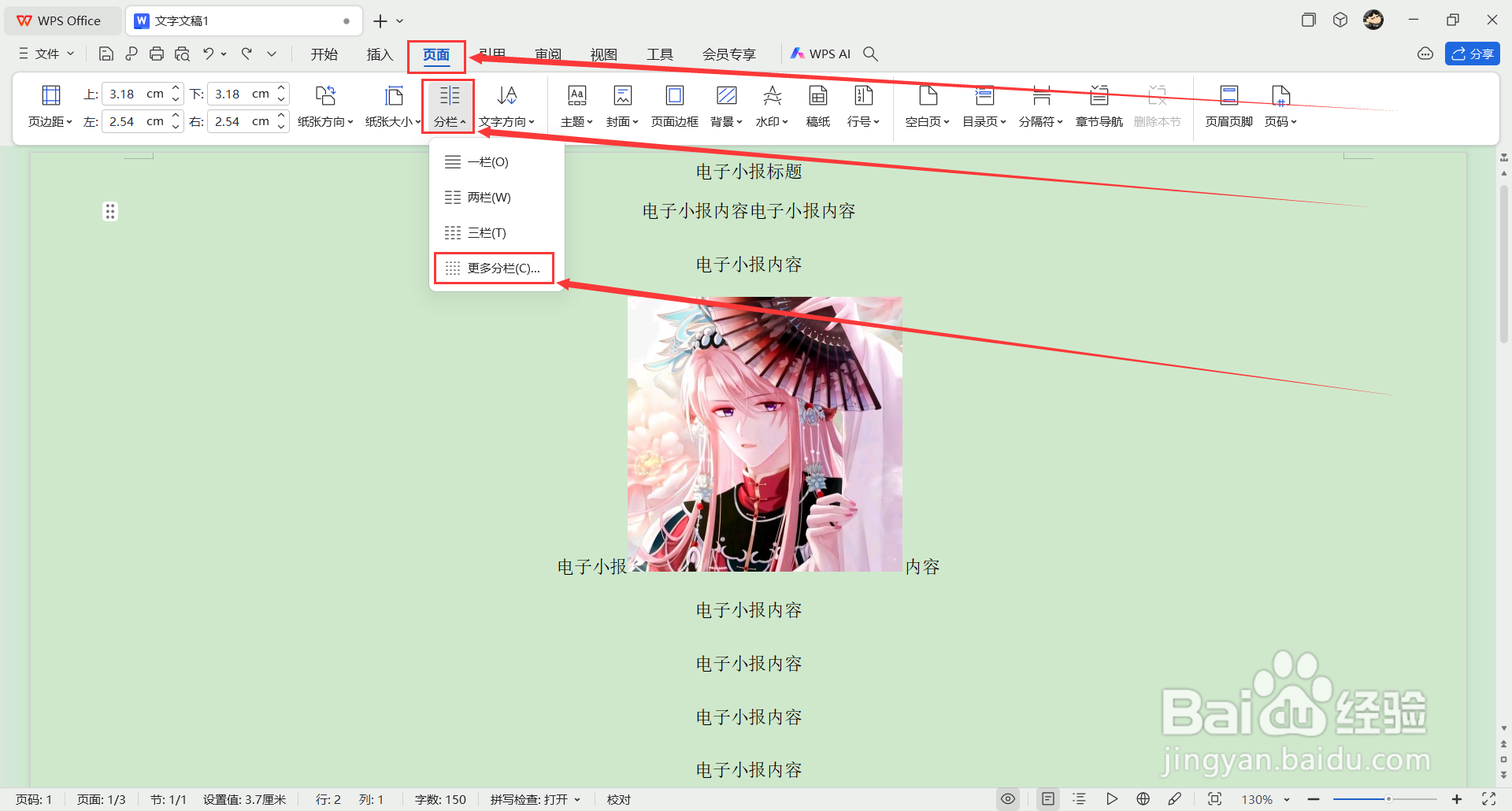
7、接着点击【页面】-【分栏】-【更多分栏】。
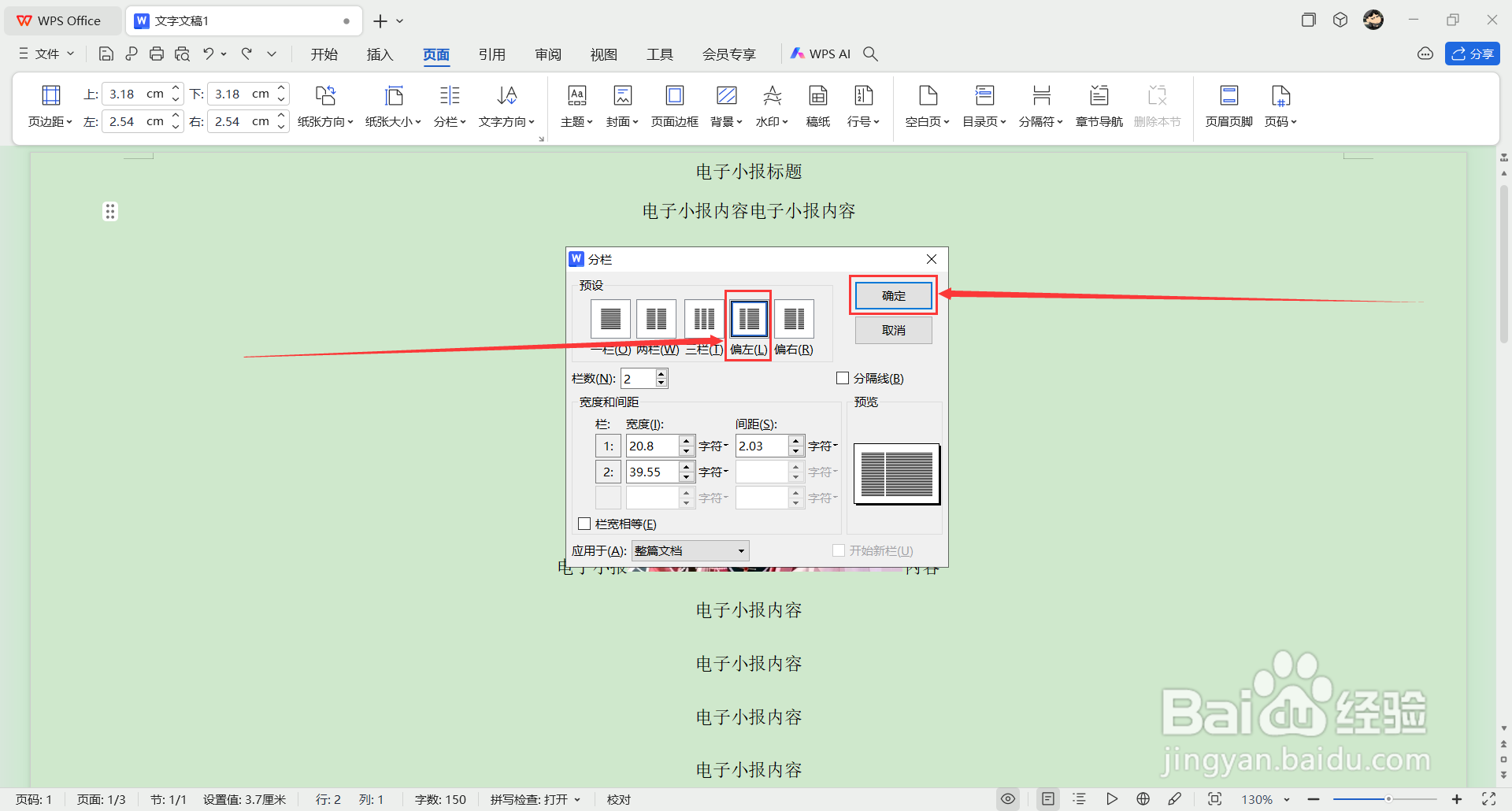
8、最后在弹框中选择【靠左】,点击【确定】,这样电子小报就制作好了。
时间:2026-04-21 16:43:56
1、在word文档中点击【页面】-【纸张方向】-【横向】。
2、然后点击【开始】-行距图标。
3、把行距选择为【2.0】。
4、在文本内容中选择要插入图片的位置。
5、然后点击【插入】-【图片】-【本地图片】。
6、选择提前保存好的图片,点击【打开】。
7、接着点击【页面】-【分栏】-【更多分栏】。
8、最后在弹框中选择【靠左】,点击【确定】,这样电子小报就制作好了。
