1、网状填充工具是通过调和网状网格中的多种颜色或阴影来填充对象。
选中对象后,点击网状填充工具,即可在网状中填充多种颜色。

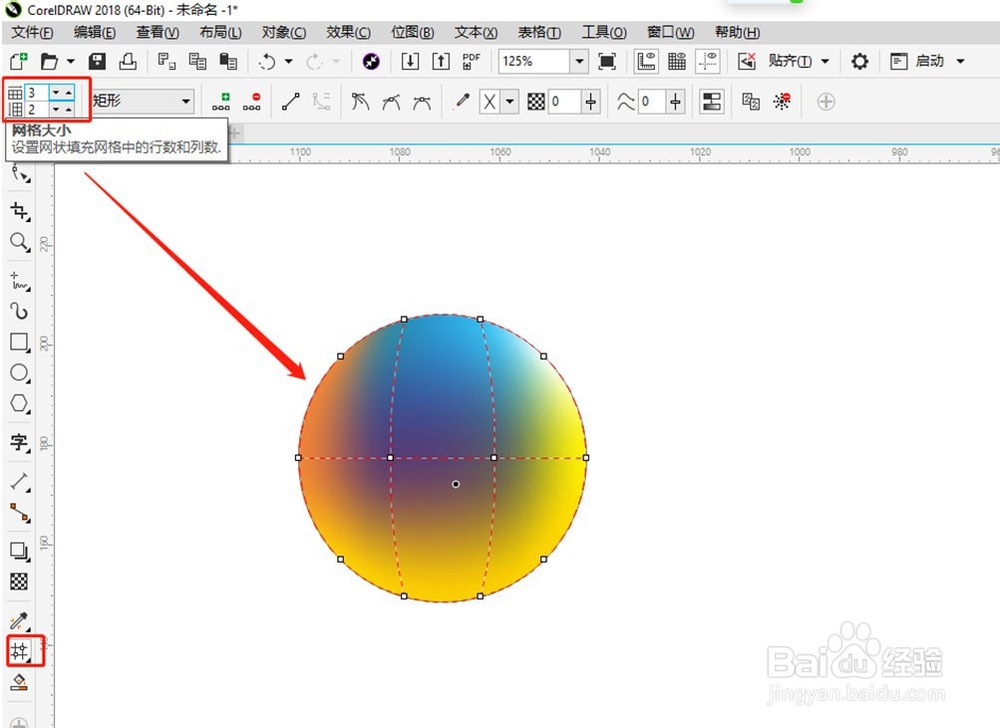
2、网格大小是设置网状填充网格中的行数和列数。
如下图,是设置行数为3,列数为2时,对象的网格样式。
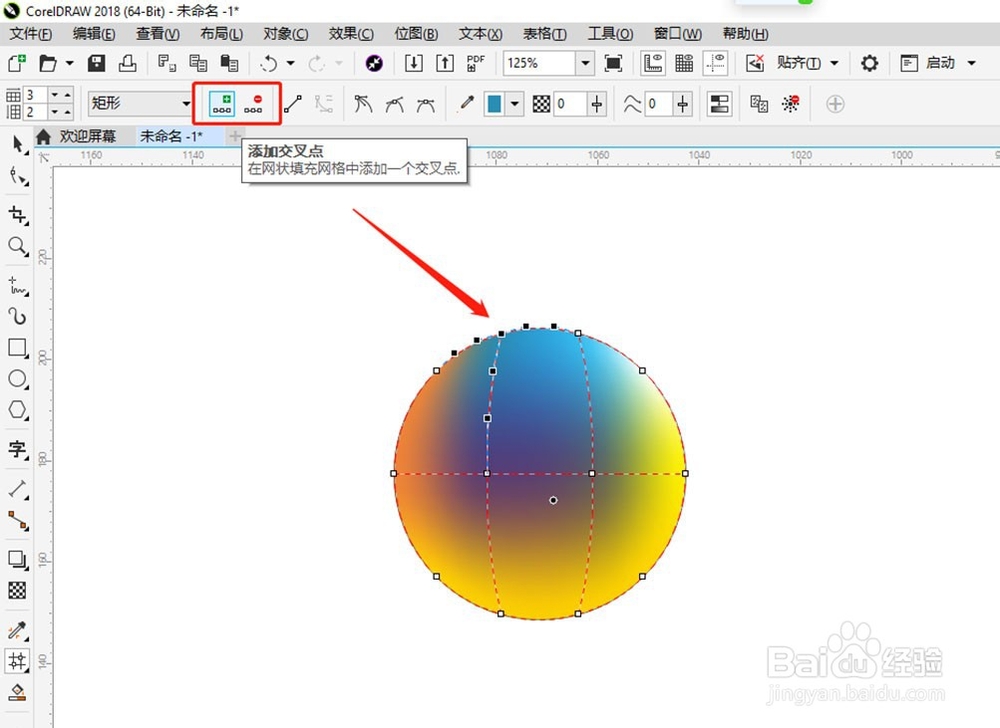
3、点击属性栏上的添加交叉点或删除交叉点,即可在网状中添加和删除交叉点。
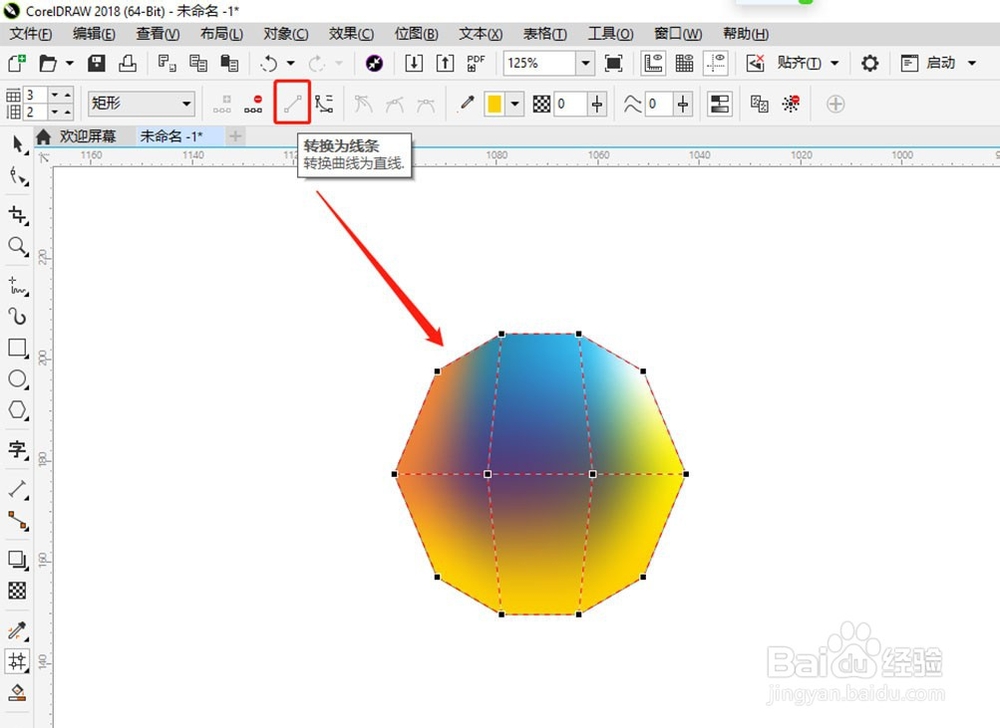
4、选中交叉点后,点击转换为线条,即可把曲线转换为直线。
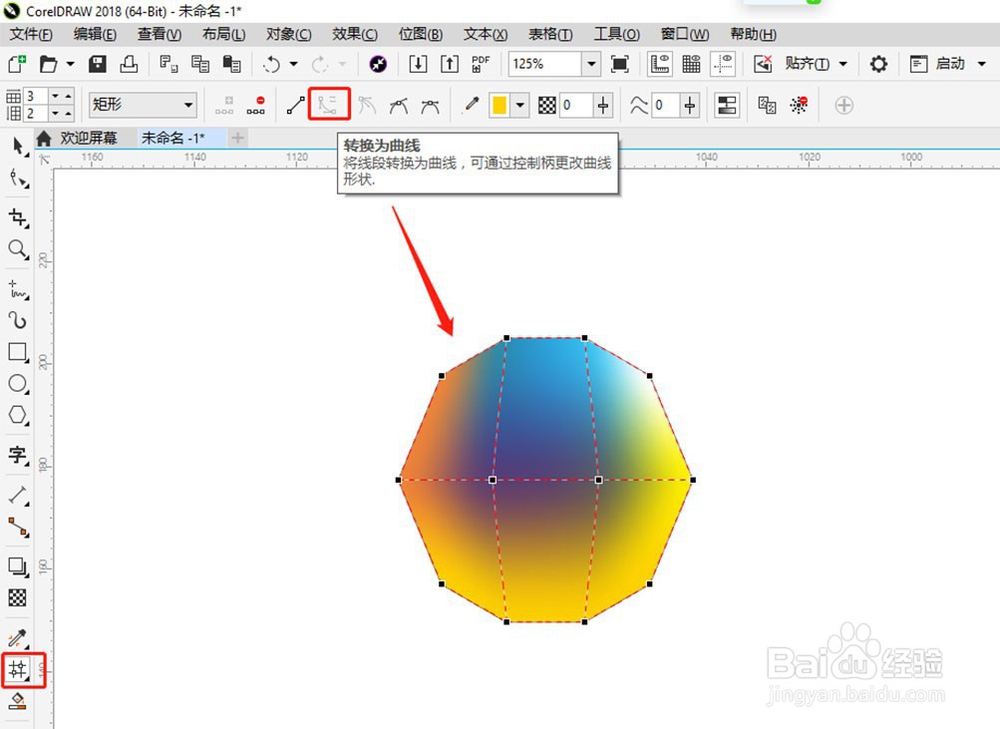
点击转换为曲线,即可把直线转换为曲线。
5、点击属性栏中的尖突节点即可将选中的节点转换为尖突节点在曲线中创建一个锐角。
点击属性栏中的平滑节点即可将选中的节点转换为平滑节点来提高曲线的圆滑度。
点击属性栏中的对称节点即可将选中的节点两侧曲线转变为同一形状。
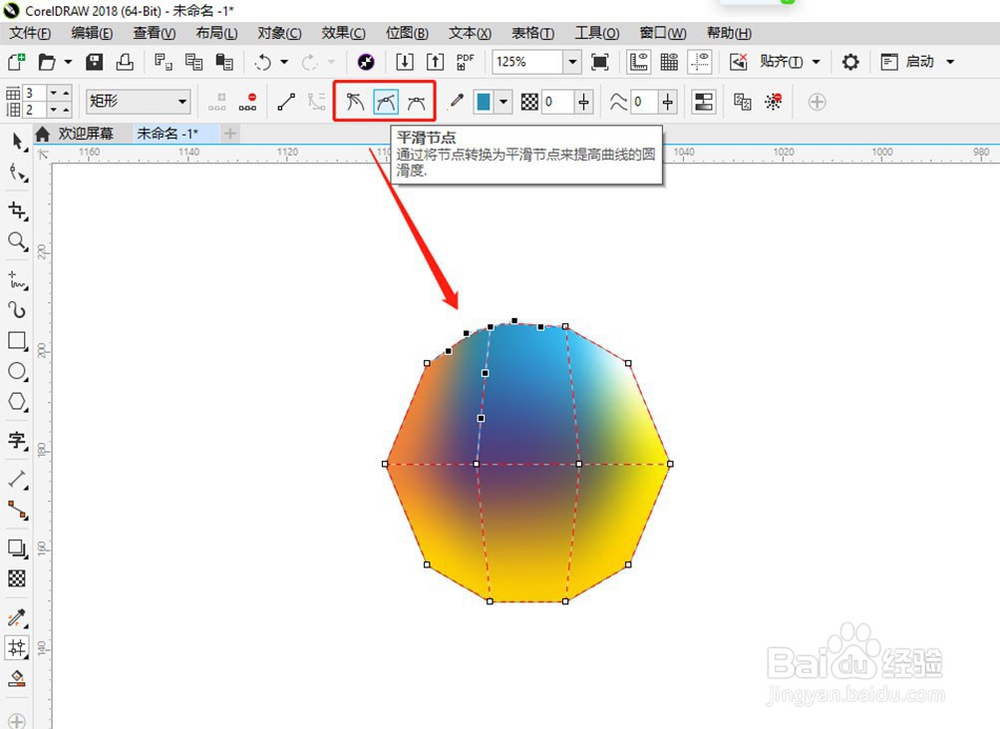
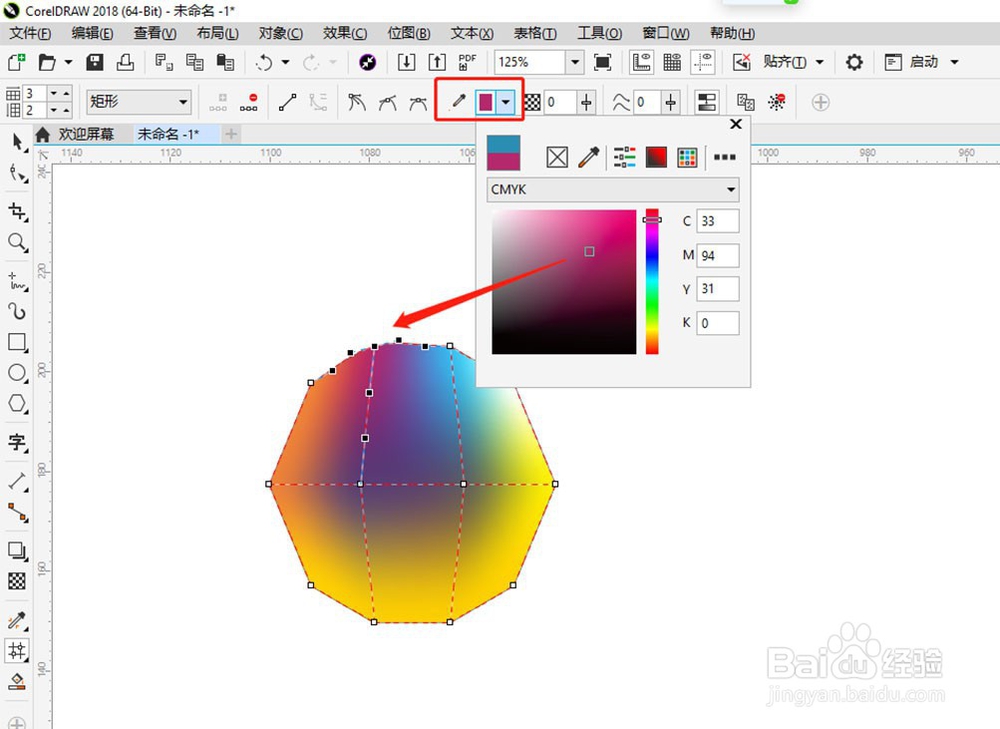
6、选中交叉点后,可以直接点击调色板上的颜色,交叉点地方即可填充上对应的颜色。
也可通过属性栏网状填充颜色来修改节点颜色。
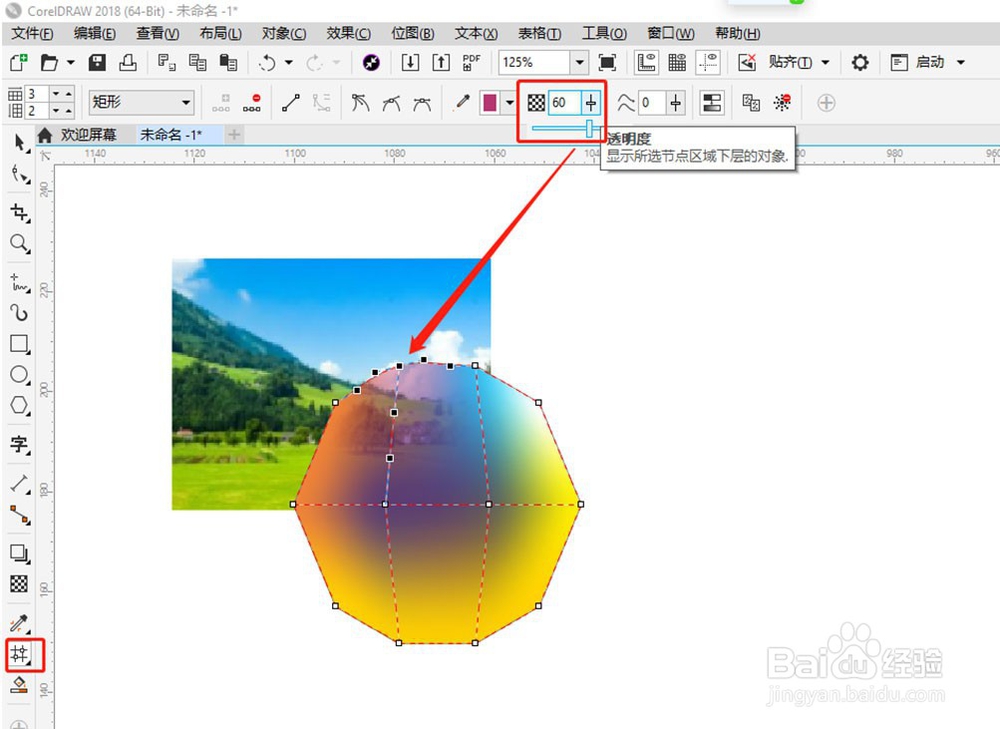
7、透明度是显示所选节点区域下层的对象。
选中节点后,调整透明度,节点位置将会相应透明,可以看到节点区域下层的对象。
1、1、网状填充工具是通过调和网状网格中的多种颜色或阴影来填充对象。
选中对象后,点击网状填充工具,即可在网状中填充多种颜色。
2、网格大小是设置网状填充网格中的行数和列数。
如下图,是设置行数为3,列数为2时,对象的网格样式。
3、点击属性栏上的添加交叉点或删除交叉点,即可在网状中添加和删除交叉点。
4、选中交叉点后,点击转换为线条,即可把曲线转换为直线。
点击转换为曲线,即可把直线转换为曲线。
5、点击属性栏中的尖突节点即可将选中的节点转换为尖突节点在曲线中创建一个锐角。
点击属性栏中的平滑节点即可将选中的节点转换为平滑节点来提高曲线的圆滑度。
点击属性栏中的对称节点即可将选中的节点两侧曲线转变为同一形状。
6、选中交叉点后,可以直接点击调色板上的颜色,交叉点地方即可填充上对应的颜色。
也可通过属性栏网状填充颜色来修改节点颜色。
7、透明度是显示所选节点区域下层的对象。
选中节点后,调整透明度,节点位置将会相应透明,可以看到节点区域下层的对象。
