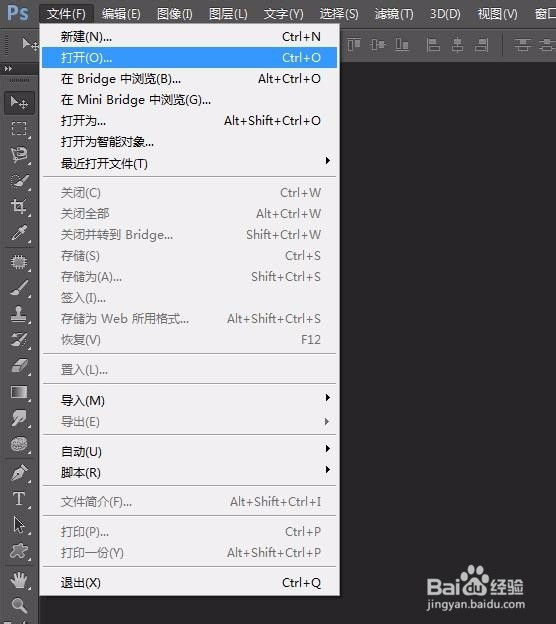
1、第一步:在photoshop中单击“文件”中的“打开”,选择图层变透明的图片并打开。

2、第二步:双击背景图层后面的小锁标志。

3、第三步:如下图所示,会弹出“新建图层”对话框,单击“确定”按钮,背景图层就解锁了。


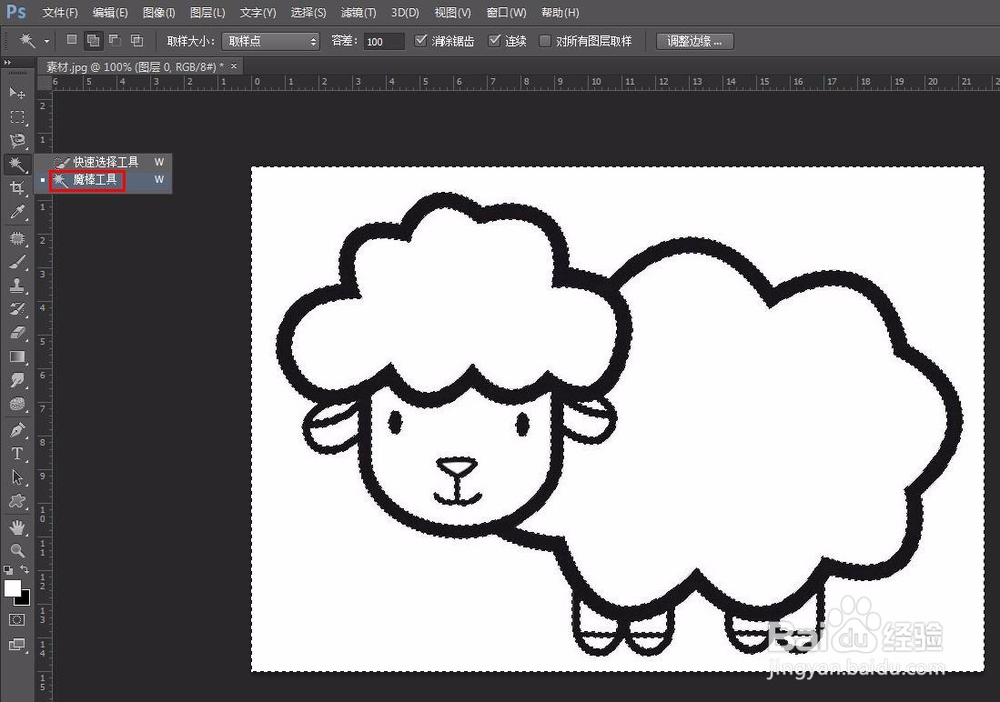
4、第四步:选择“魔棒工具”,选中要变成透明的区域。
5、第五步:在键盘上按delete键,就把选中的区域给删除掉了。

6、第六步:按快捷键Ctrl+D键取消选区即可。

时间:2026-04-22 03:18:13
1、第一步:在photoshop中单击“文件”中的“打开”,选择图层变透明的图片并打开。
2、第二步:双击背景图层后面的小锁标志。
3、第三步:如下图所示,会弹出“新建图层”对话框,单击“确定”按钮,背景图层就解锁了。
4、第四步:选择“魔棒工具”,选中要变成透明的区域。
5、第五步:在键盘上按delete键,就把选中的区域给删除掉了。
6、第六步:按快捷键Ctrl+D键取消选区即可。
