1、首先,你需要做的是按住win+r键,当您完成了这个动作后就会一下这个图。

2、接下来,您需要做的是,在“运行程序”中输入regedit,其次点击“确定”。操作见下图:

3、我们点击上一步的确定后,会进入到这里。如下图所示:

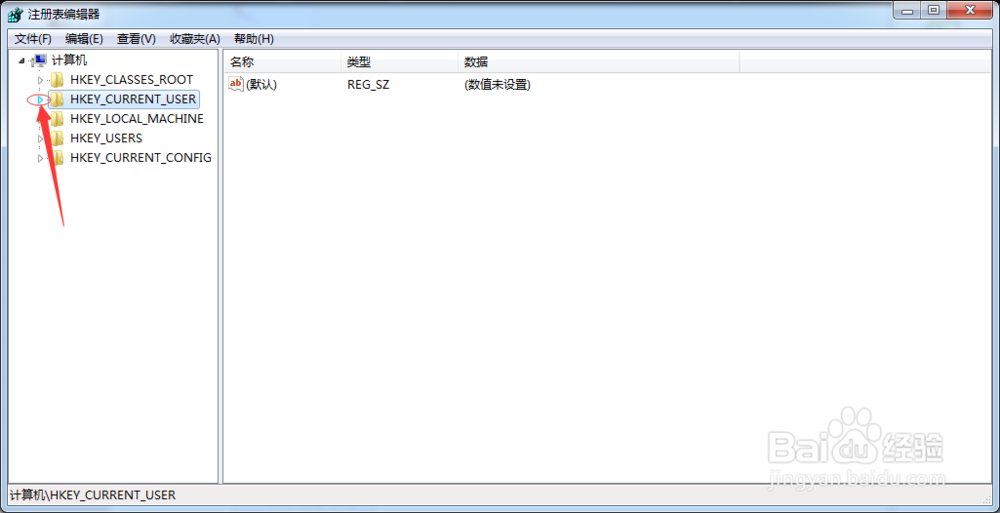
4、我们需要在上图所示的地方找到“HKEY_CURRENT_USER”,见下图:

5、点击“HKEY_CURRENT_USER”左侧的小三角。如下图所示:
6、我们现在需要找到“Software”,并点击它左侧的小三角。操作如下图:

7、接着,在展开的文件夹中,我们需要找到“Microsoft”,并点击它左侧的小三角。操作如下图:

8、在展开的文件夹中,我们需要找到“Windows”,并点击它左侧的小三角。操作如下图:

9、在展开的文件夹中,我们需要找到“CurrentVersion”,并点击它左侧的小三角。操作如下图:

10、在展开的文件夹中,我们需要找到“Explorer”,并点击它左侧的小三角。操作如下图:

11、在展开的文件夹中,我们需要找到“FileExts”,并点击它左侧的小三角。操作如下图:

12、在展开的文件夹中,我们需要找到“.lnk”,并点击它左侧的小三角。操作如下图:

13、接下来,是最关键的几步。
14、点击“openwithlist“。

15、查看下图所示的地方是不是就只有一个“默认”,如果有多个选项,删除其他选项,只保留“默认”选项。

16、点击“openwithprogids”。

17、查看下图所示的地方是不是就只有“默认”与”lnkfile“,如果有其他选项,删除其他选项,只保留“默认”与”lnkfile“选项。

18、在删除后,重启电脑!问题已经解决。有点小激动啊
