Excel制作双轴图表

 时间:2025-01-10 04:04:43

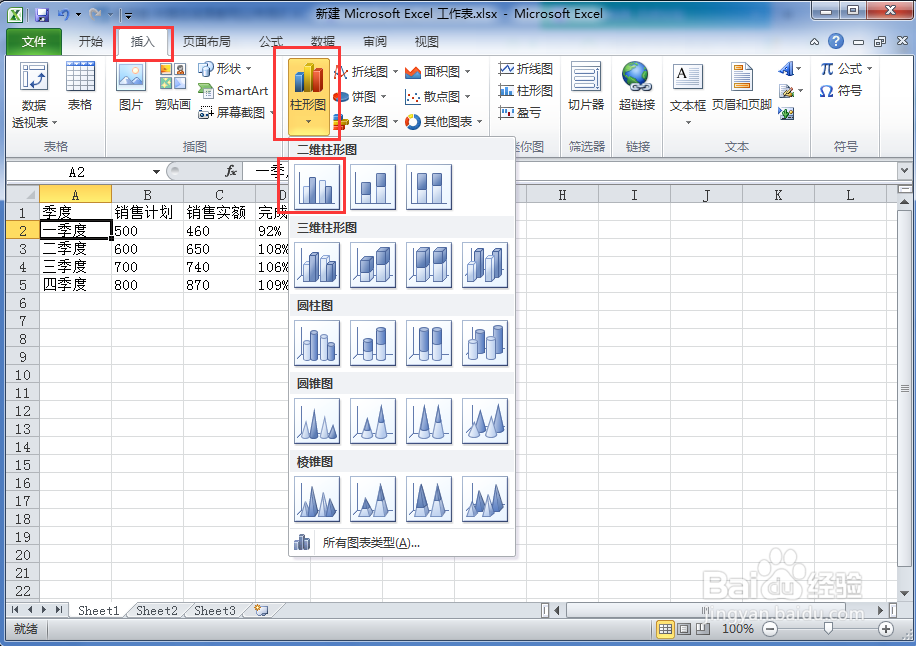
1、选择数据表所在单元格区域的任一单元格,如本例中的A2单元格

Excel制作双轴图表

2、在“插入”选项卡中单击“柱形图”,在图表子类型列表中单击“二维柱形图”中的其中一种
Excel制作双轴图表

3、3个数据系列的柱形图就已经创建好了

Excel制作双轴图表

4、在“图表工具”的“布局”选项卡中单击“绘图区”的下拉列表,选择“系列“完成率””

Excel制作双轴图表

5、在“图表工具”的“布局”选项卡中单击“设置所选内容格式”按钮

Excel制作双轴图表

6、出现“设置数据系列格式”对话框。选择“系列绘制”中的“系列绘制在”选项修改为“次坐标轴”

Excel制作双轴图表

7、选中“完成率”数据系列,在“插入”选项卡中单击“折线图”按钮,单击其图表子类型中的一种

Excel制作双轴图表

8、我们就完成了双轴线柱组合图的制作

Excel制作双轴图表
  • 怎么在excel中建立双轴图表?
  • 如何用Excel制作双轴图
  • Excel如何制作双轴图表?
  • 如何给Excel图表增加新数据系列?
  • EXCEL表格如何制作堆积柱形图
  • 热门搜索
    bios怎么设置 夏天感冒怎么办 无手机号怎么注册微信 短直发发型图片 体验的近义词 word怎么设置密码 怎么更改图片格式 无非的近义词 扬州博物馆 耐心的近义词