怎么用ps批量保存psd格式中的所有图层

 时间:2026-05-03 21:17:02

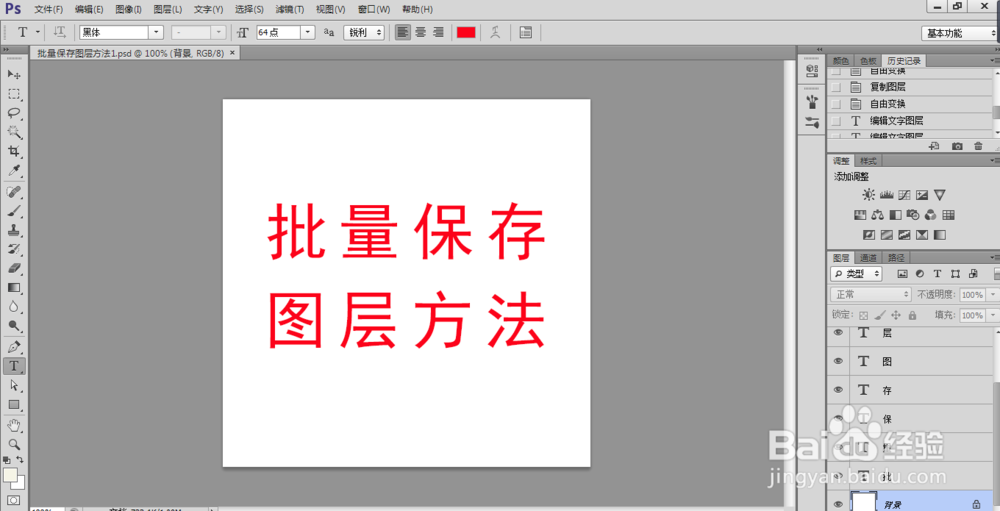
1、用ps打开需要批量保存图层的PSD文件
怎么用ps批量保存psd格式中的所有图层

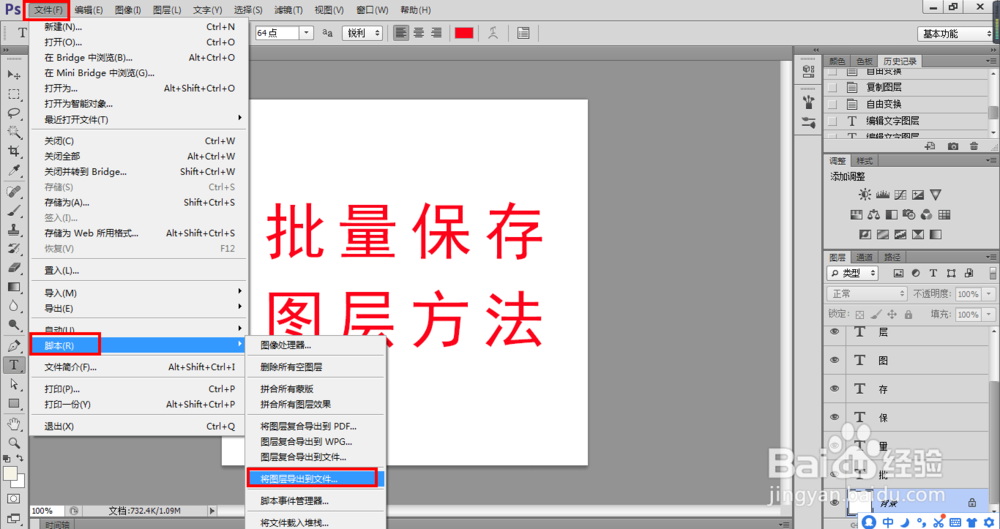
2、选择“文件”——“脚本”——“将图层保存到文件”

怎么用ps批量保存psd格式中的所有图层

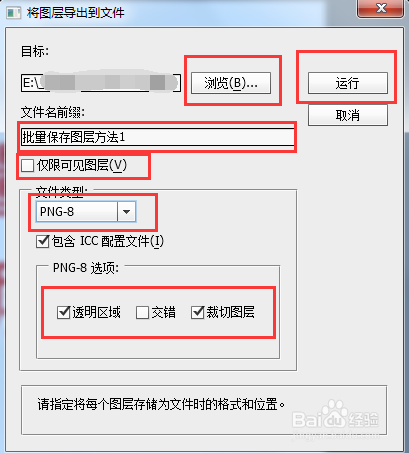
3、这里点击“浏览”可选择,导出图层位置;

“文件名前缀”可为所有导出的图片添加一个统一的前缀(最好不要过长);

若勾选“仅限可见图层”前面方框,则只导出可见图层,不可见图层不会被导出;

点击“文件类型”向下的按钮,可以选择被导出图片的文件格式;

若勾选“裁切图层”,导出的就是和内容一样大小的文件,如果不勾选“裁切图层”的选择,导出的图片就和背景一样大;

所有设置修改完毕后,点击运行即可
怎么用ps批量保存psd格式中的所有图层

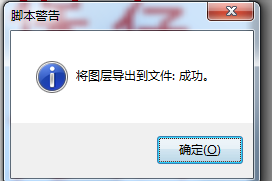
4、导出成功后,软件会弹出对话框

怎么用ps批量保存psd格式中的所有图层

5、找到保存图片路径,查看导出图片即可

怎么用ps批量保存psd格式中的所有图层

  • ps如何扣黑色背景的图片
  • ps制作中心点向四周发光文字教程
  • Photoshop 如何使用多边形工具创建直边八角形
  • ps如何做挖空效果
  • Photoshop如何制作车灯效果?
  • 热门搜索
    低血糖是怎么回事 耳朵痛是怎么回事 太阳果怎么吃 大都会博物馆 战舰世界航母怎么玩 脸长的女生适合什么发型 文本框怎么删除 windows.old怎么删除 栩栩如生的近义词 诚恳的近义词是什么