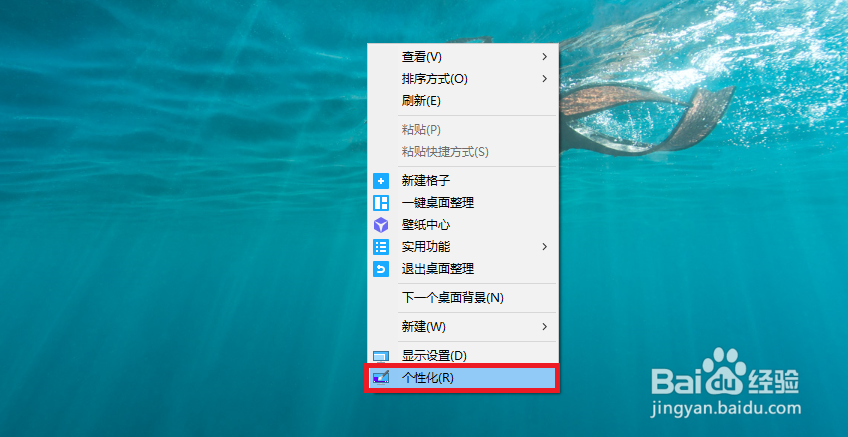
1、右键单击“个性化”。在鼠标右键菜单的列表下,找到个性化并打开它。
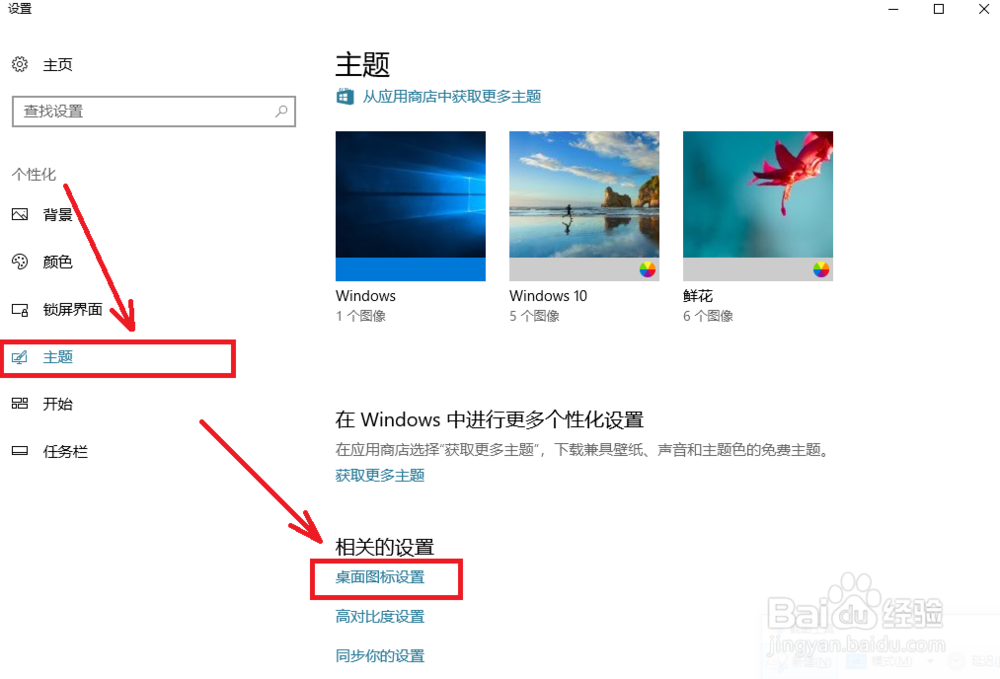
2、在个性化中找到“桌面图标的设置”。在主题的下面相关设置中,选择“桌面图标的设置”并打开它。
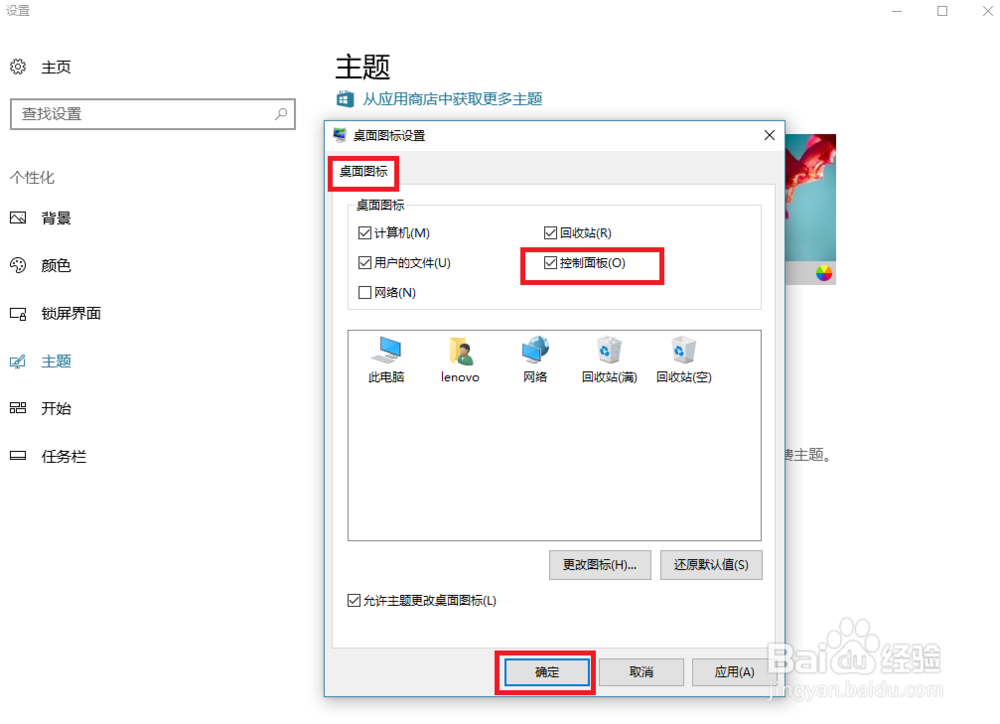
3、勾选“控制面板”。在弹出的窗口中,桌面设置下找到“控制面板”的小方框,勾选它即可开启桌面的快捷方式。
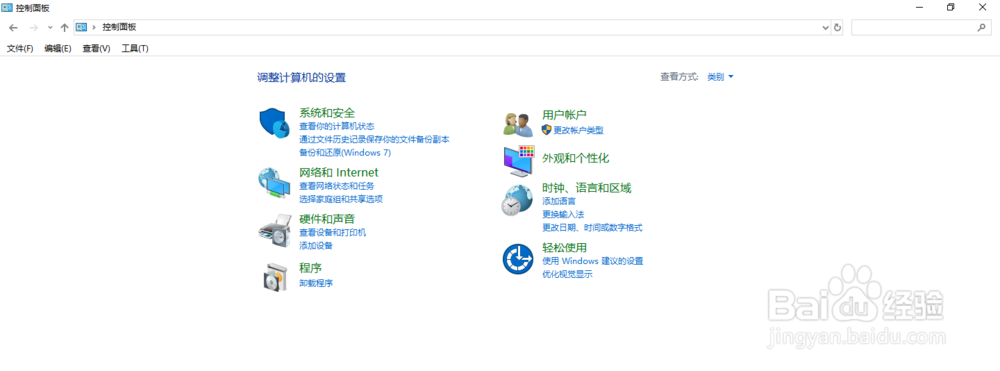
4、双击桌面图标“控制面板”。打开【控制面板】,就可以看到具体的分类和设置。

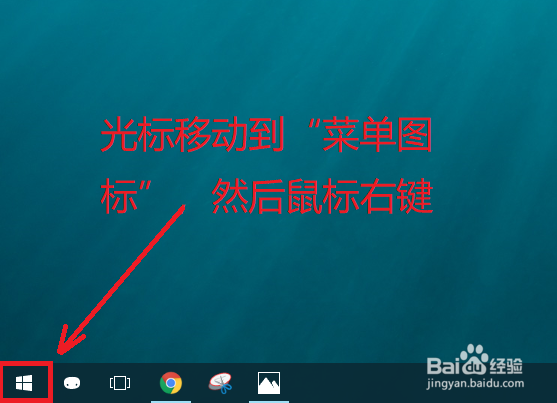
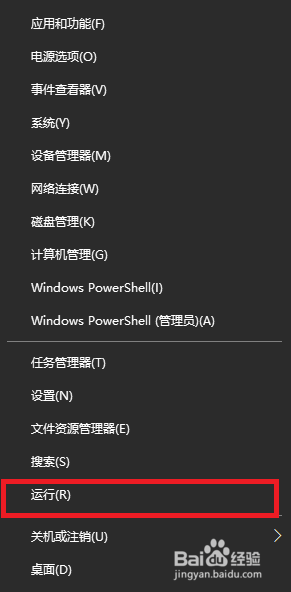
1、右键单击开始菜单。在开始菜单列表下找到【运行】,并打开它。
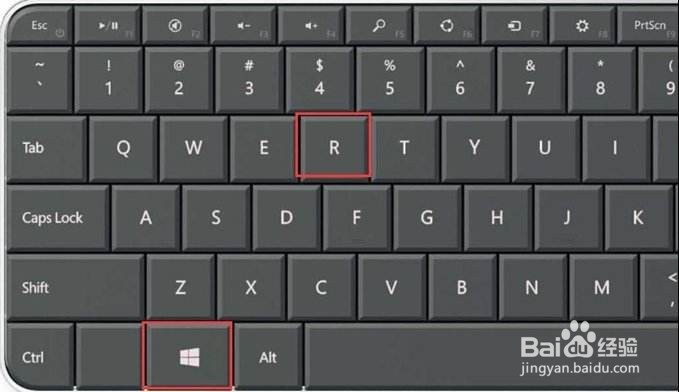
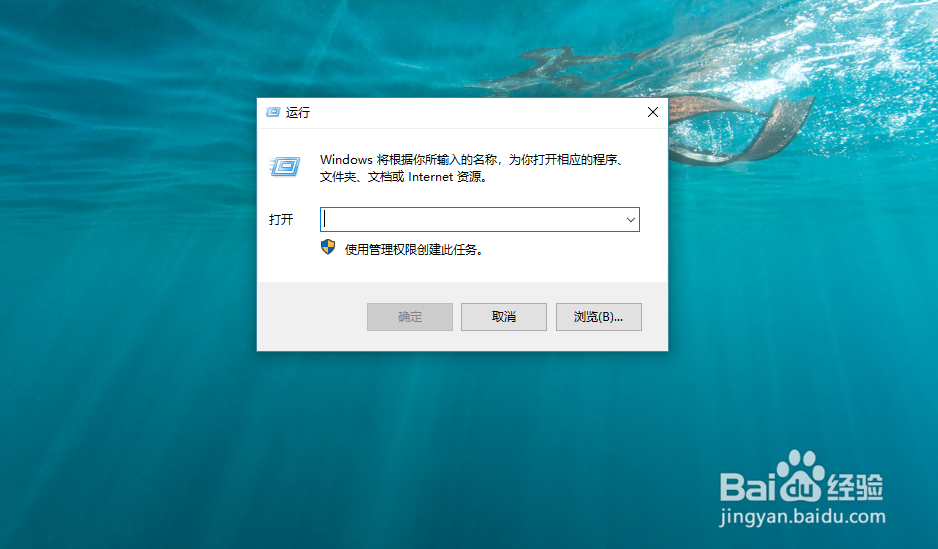
2、或者可以使用快捷键打开。按下系统的Windows键+R,即可打开【运行】
时间:2026-04-24 18:57:18
1、右键单击“个性化”。在鼠标右键菜单的列表下,找到个性化并打开它。
2、在个性化中找到“桌面图标的设置”。在主题的下面相关设置中,选择“桌面图标的设置”并打开它。
3、勾选“控制面板”。在弹出的窗口中,桌面设置下找到“控制面板”的小方框,勾选它即可开启桌面的快捷方式。
4、双击桌面图标“控制面板”。打开【控制面板】,就可以看到具体的分类和设置。
1、右键单击开始菜单。在开始菜单列表下找到【运行】,并打开它。
2、或者可以使用快捷键打开。按下系统的Windows键+R,即可打开【运行】
