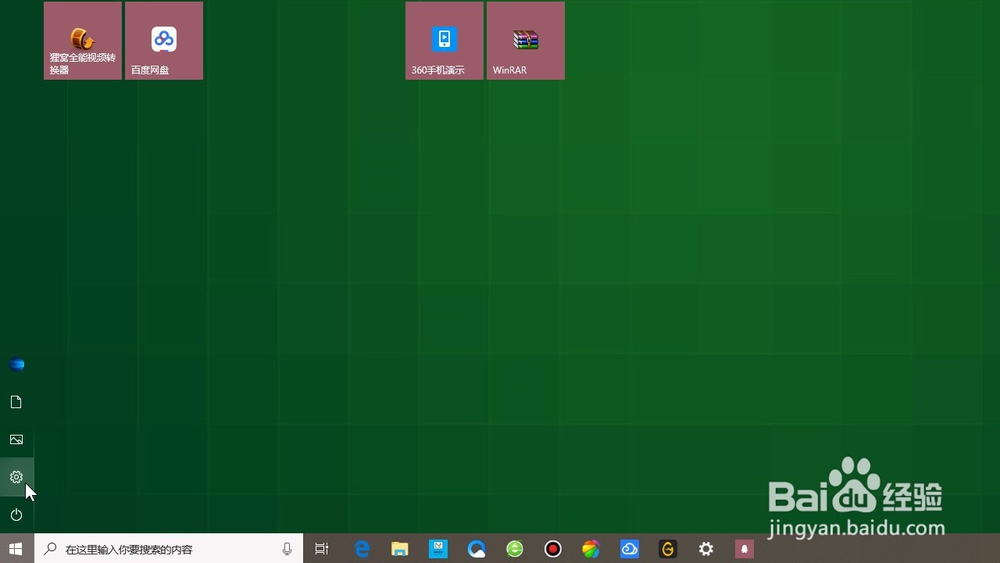
1、点击电脑桌面左下角的微软图标

2、打开菜单之后,点击左侧列表的设置图标
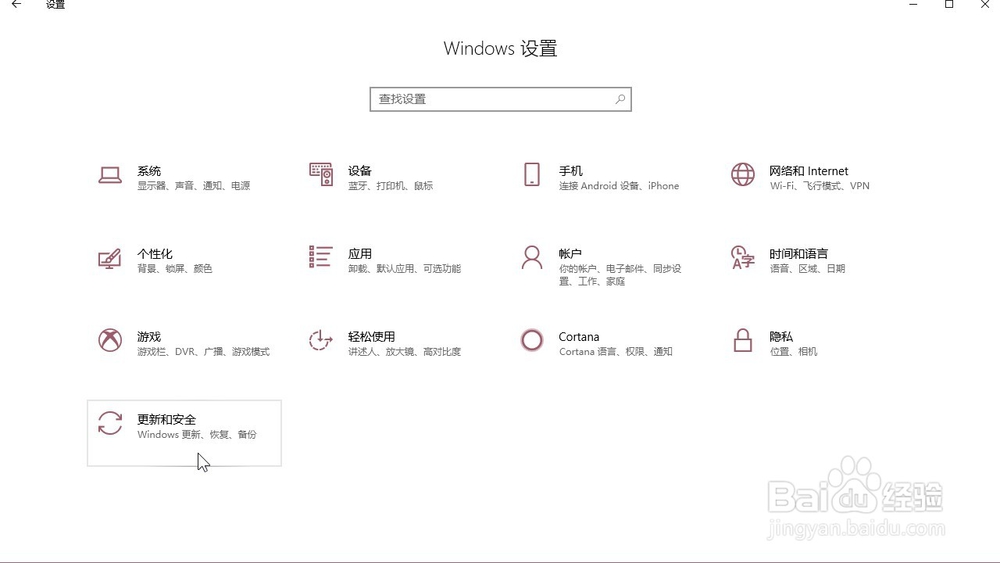
3、在系统设置页面,点击下方的更新和安全
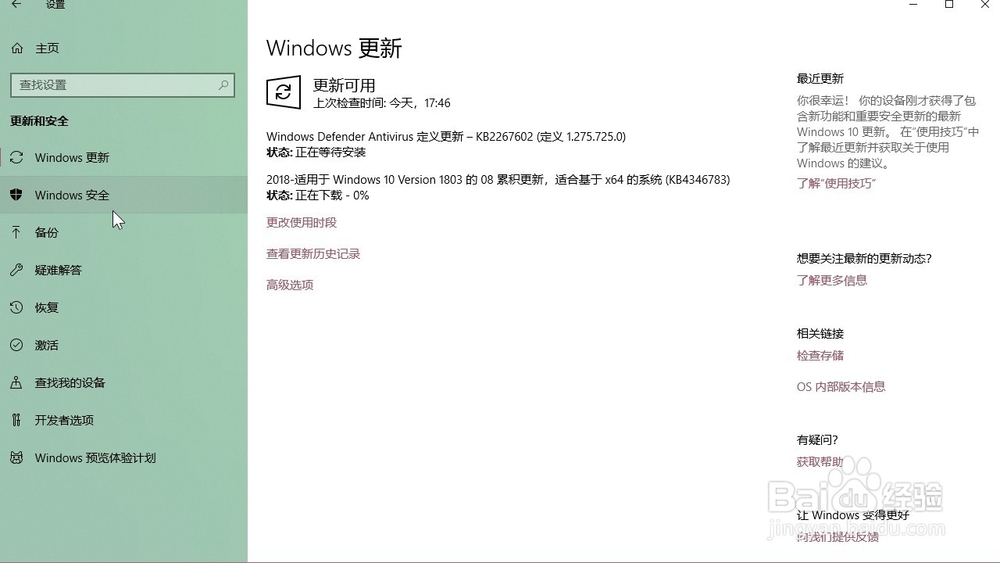
4、在页面左侧的列表中找到系统安全,点击进入
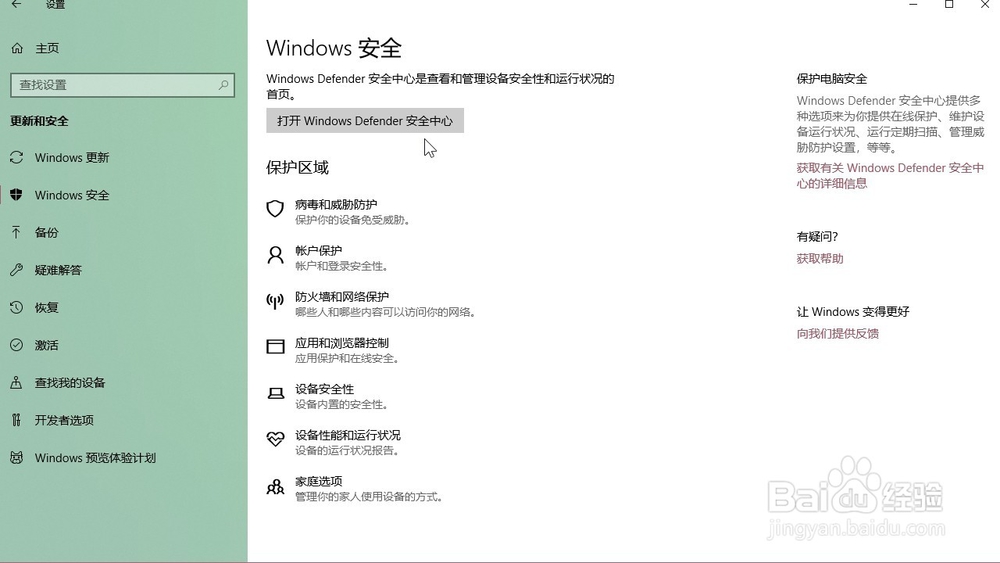
5、在页面下方找到打开Windows Defender安全中心,点击进入
6、点击页面中间的应用和浏览器控制
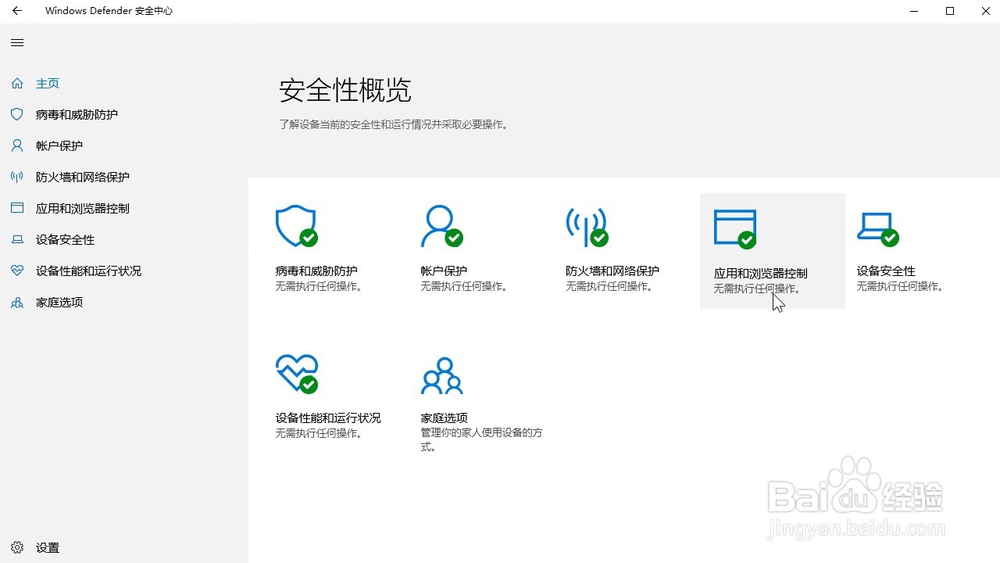
7、找到适用于Microsoft Edge的SmartScreen
Windows Defender SmartScreen筛选器有助于保护你的设备免受恶意网站和下载的危害。
勾选下方的警告即可

时间:2026-04-23 10:52:27
1、点击电脑桌面左下角的微软图标
2、打开菜单之后,点击左侧列表的设置图标
3、在系统设置页面,点击下方的更新和安全
4、在页面左侧的列表中找到系统安全,点击进入
5、在页面下方找到打开Windows Defender安全中心,点击进入
6、点击页面中间的应用和浏览器控制
7、找到适用于Microsoft Edge的SmartScreen
Windows Defender SmartScreen筛选器有助于保护你的设备免受恶意网站和下载的危害。
勾选下方的警告即可
