Visual Studio 2012安装Git插件

 时间:2024-10-11 20:04:00

1、打开本地机器上的Visual Studio 2012开发工具,如下图所示:

Visual Studio 2012安装Git插件

2、依次选择菜单栏中的“工具”->“扩展和更新”,如下图所示:

Visual Studio 2012安装Git插件

3、在打开的“扩展和更新”对话框中,点击“联机”,如下图所示:

Visual Studio 2012安装Git插件

4、在右上角搜索框中输入“Git Source Control Provider”,然后中间内容区域显示找到的插件,如下图所示:

Visual Studio 2012安装Git插件

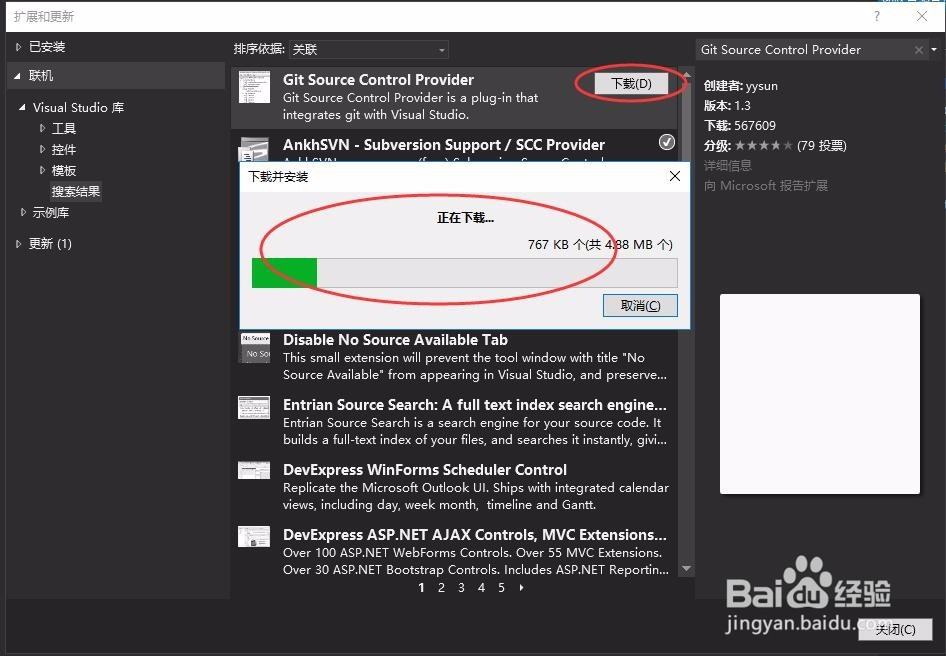
5、点击“下载”后,插件进行下载,如下图所示:

Visual Studio 2012安装Git插件

6、下载完成后,点击“安装”,如下图所示:

Visual Studio 2012安装Git插件

7、安装完成以后会提示重新启动Visual Studio,点击“立即重新启动”,如下图所示:

Visual Studio 2012安装Git插件

8、依次选择菜单栏中的“工具”->“选项”,如下图所示:

Visual Studio 2012安装Git插件

9、在打开的选项对话框中,左侧选择“Source Control”,右侧当前源代码管理侑喏嵋甲插件选择“Git Source Control Provider”即可,如下图所示:

Visual Studio 2012安装Git插件
  • MFC应用实例:[9]禁用最大化最小化关闭按扭
  • VBA中如何用代码在TreeView控件中添加节点?
  • 如何使用jQuery方法利用下拉框控制下拉框输入框
  • 图解常见几款流行的表单设计器
  • asp access 考勤系统教程
  • 热门搜索
    虾怎么吃 鸡蛋吃多了会怎么样 怎么写好字 运动后肌肉酸痛怎么办 大脚骨怎么办 胃寒怎么办 未婚证明怎么开 酱油炒饭怎么做 ce修改器怎么用 微信开店怎么开