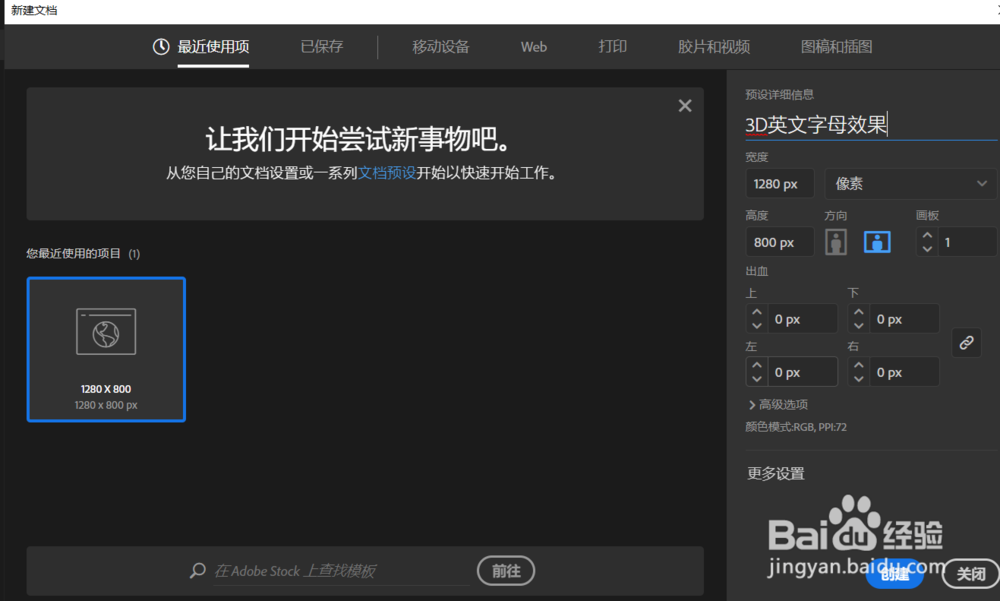
1、打开AI后新建一个文档,之后用文字工具输入相应的英文字母并调整好大小;

2、用选择工具选择文本框,之后选择效果菜单3D里的凸出和斜角选项打开;


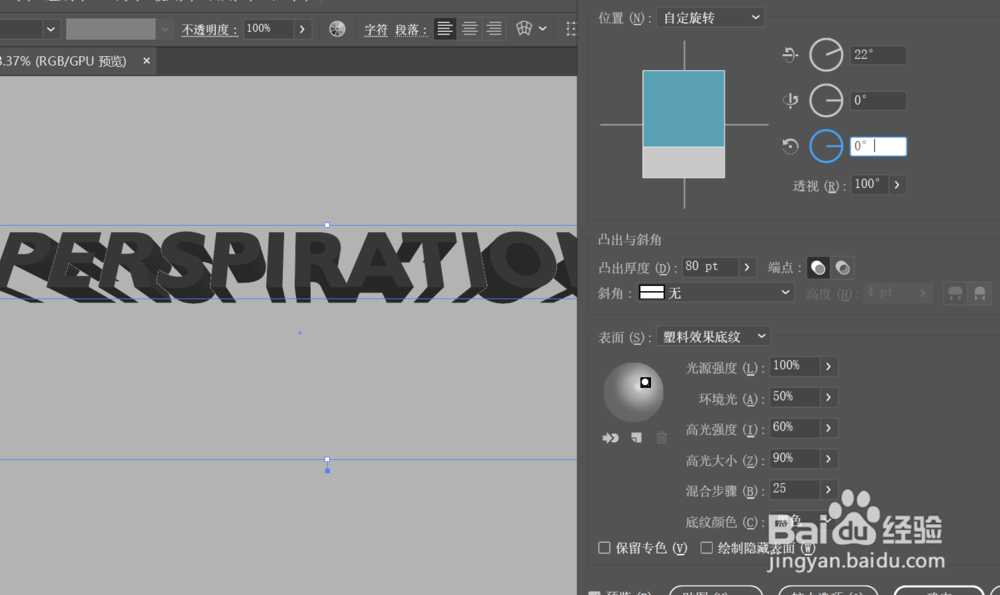
3、打开左下方的预览窗口,先把里面的x轴改为20度,y轴改为0度,z轴改为8度,透视改为100度,凸出厚度改为107px;再把z轴改为0度,y轴改为1度,其他不变;接着把y轴改为0度,其他不变(注意里面的数值改变一定要按这三个步骤来,不可直接输入最后的xyz轴的数值,这三步不能少和颠倒顺序,不然效果会不一样);



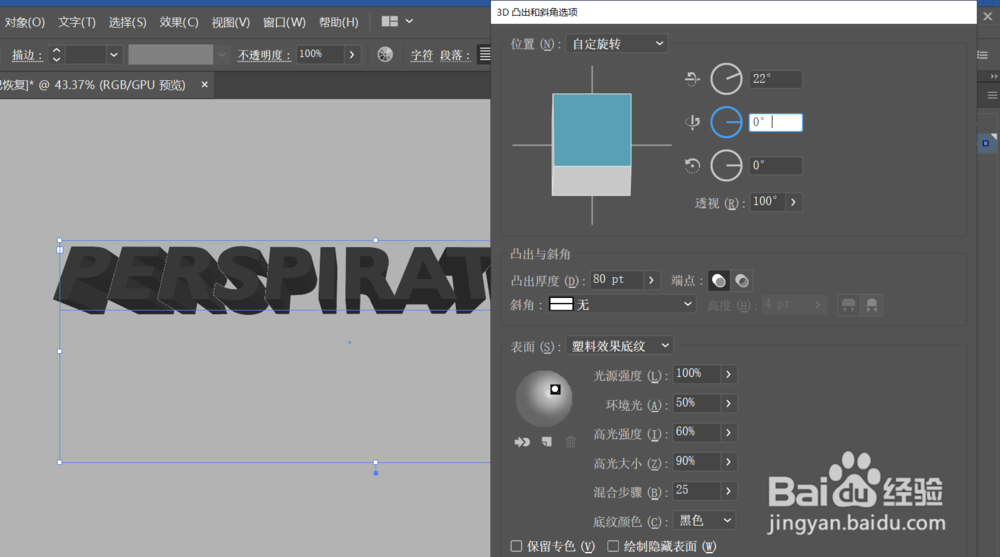
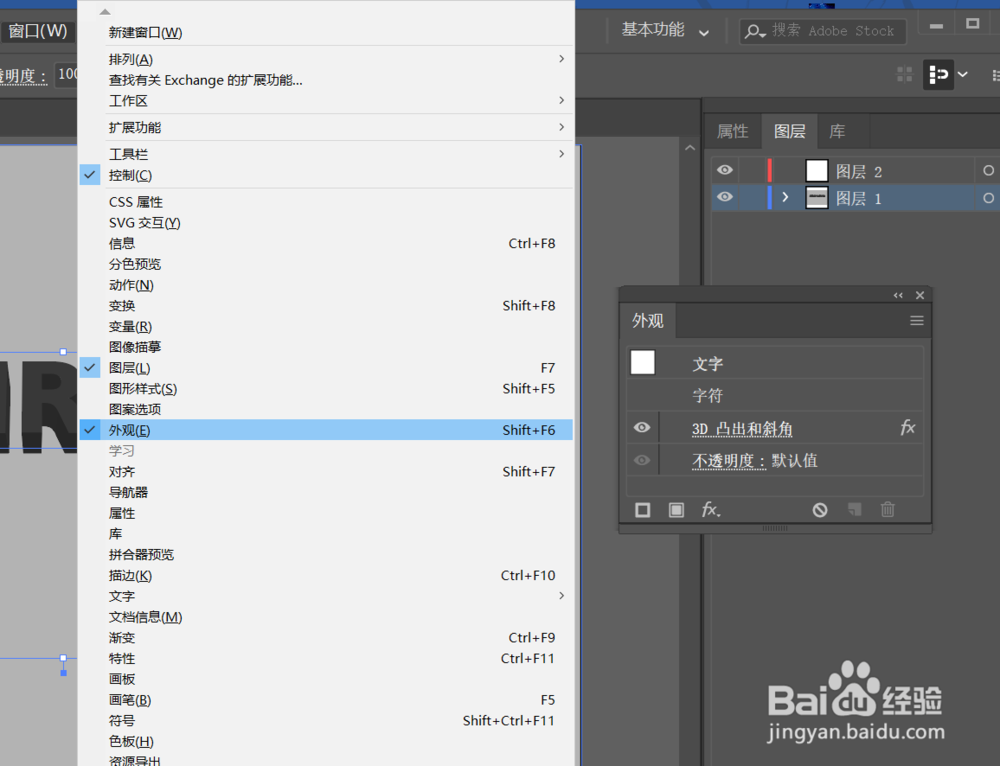
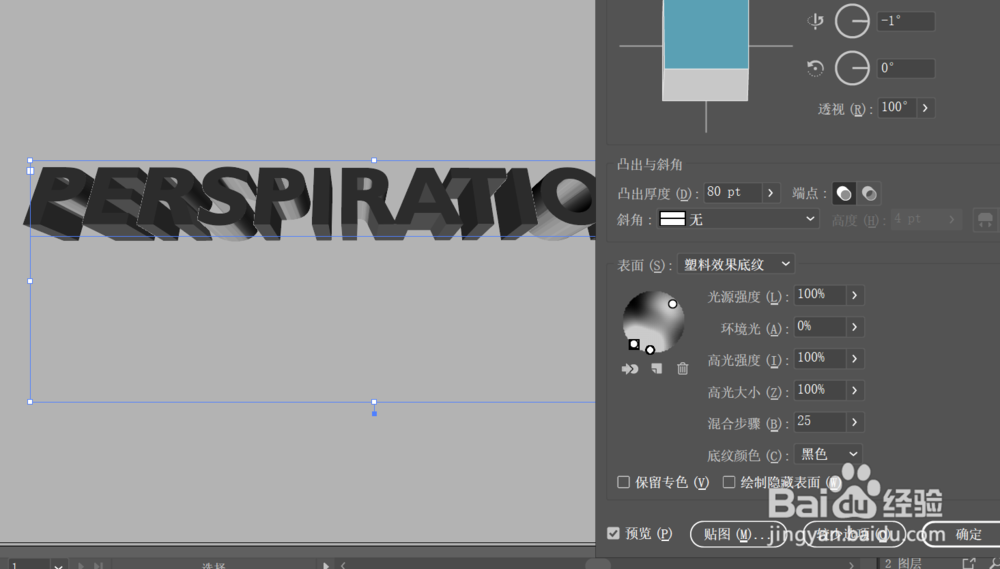
4、打开外观面板,选择文本框后,之后选择里面的3D凸出和斜角选项打开,把里面的y轴数值改为-1;

5、把环境光调为0,高光强度大小调整为100%,点击左边球体的左边缩略图下方的新建光源选项,新建2个光源,并在球体上进行适当的调整移动;之后把混合步骤设置为100%确定;




6、新建2个描边选项,一个填充白色4px,一个填充红色6px,确定。


1、1.打开AI后新建一个文档,之后用文字工具输入相应的英文字母并调整好大小;
2.用选择工具选择文本框,之后选择效果菜单里3D里的凸出和斜角选项打开;
3.打开左下方的预览窗口,先把里面的x轴改为20度,y轴改为0度,z轴改为8度,透视改为100度,凸出厚度改为107px;再把z轴改为0度,y轴改为1度,其他不变;接着把y轴改为0度,其他不变(注意里面的数值改变一定要按这三个步骤来,不可直接输入最后的xyz轴的数值,这三步不能少和颠倒顺序,不然效果会不一样);
4.打开外观面板,选择文本框后,之后选择里面的3D凸出和斜角选项打开,把里面的y轴数值改为-1;
5.把环境光调为0,高光强度大小调整为100%,点击左边球体的左边缩略图下方的新建光源选项,新建2个光源,并在球体上进行适当的调整移动;之后把混合步骤设置为100%确定;
6.新建2个描边选项,一个填充白色4px,一个填充红色6px,确定。
