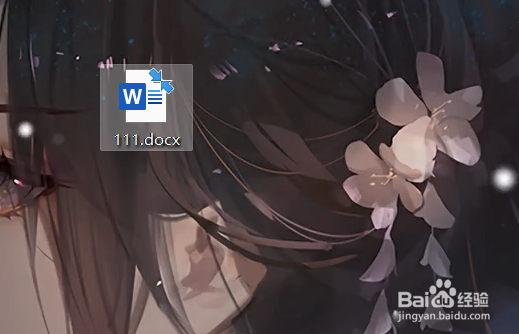
1、首先找到word文档,并双击打开。
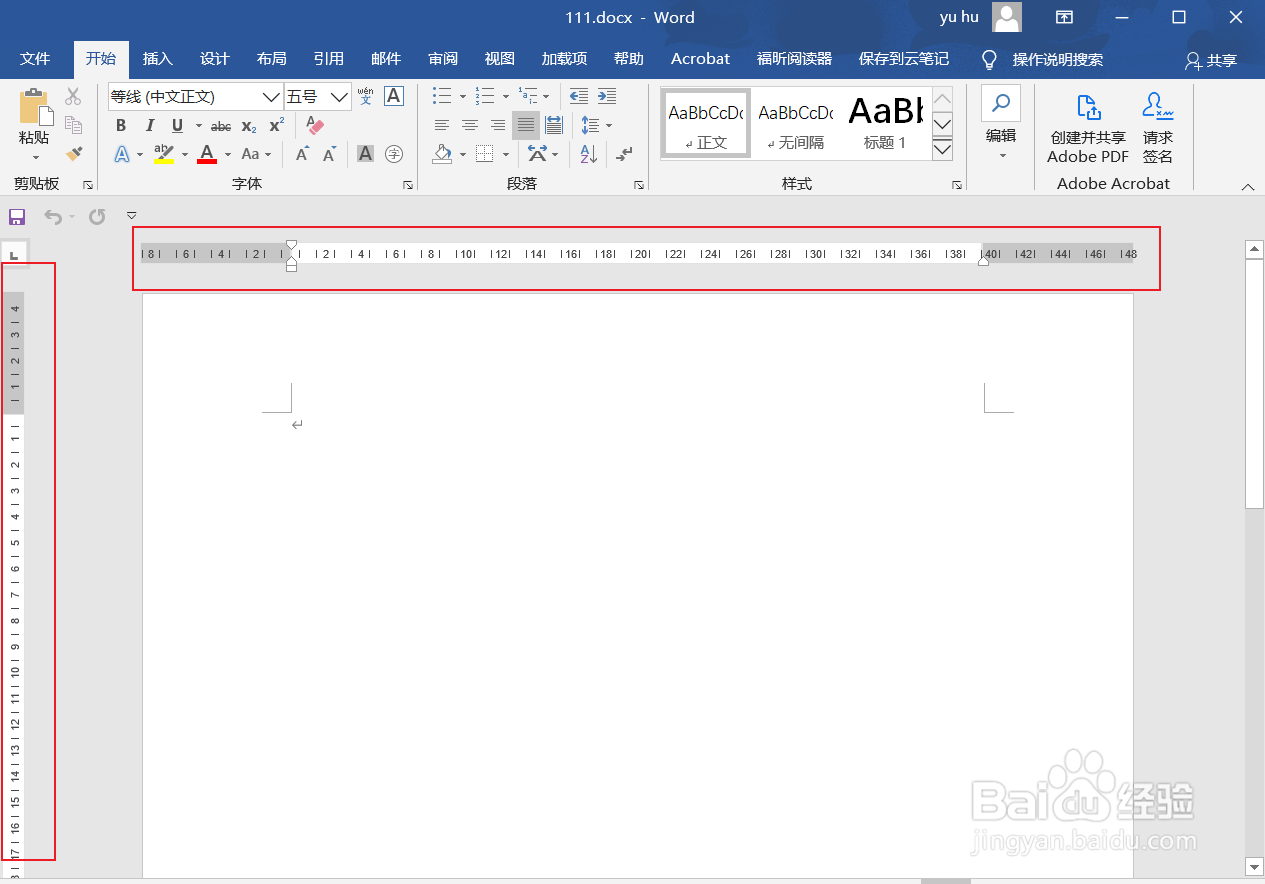
2、如图所示,进入到word文档当中。
3、如图,找到“视图”标题,并单击打开。
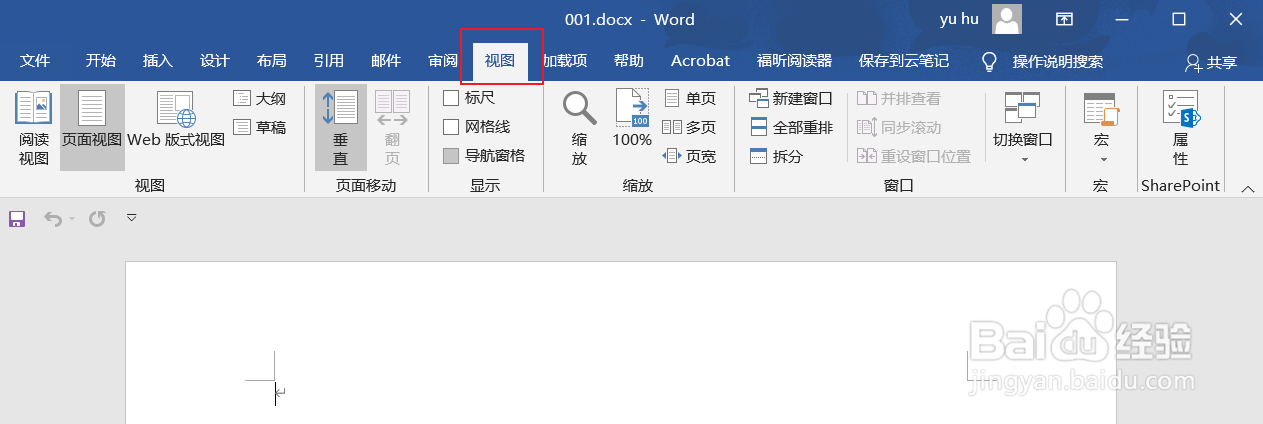
4、如图,找到“标尺”选项,将“标尺”前面的勾选去掉。

5、如图,上边和左边的标尺已经去掉。

6、如图,找到“文件”选项,然后点击保存即可。

7、也可以直接按ctrl + s快捷键进行文档的保存。

时间:2026-05-03 00:17:50
1、首先找到word文档,并双击打开。
2、如图所示,进入到word文档当中。
3、如图,找到“视图”标题,并单击打开。
4、如图,找到“标尺”选项,将“标尺”前面的勾选去掉。
5、如图,上边和左边的标尺已经去掉。
6、如图,找到“文件”选项,然后点击保存即可。
7、也可以直接按ctrl + s快捷键进行文档的保存。
