谷歌浏览器如何打开开发者模式

 时间:2026-02-14 15:10:57

1、点击桌面上的【谷歌浏览器】图标,打开谷歌浏览器。

谷歌浏览器如何打开开发者模式

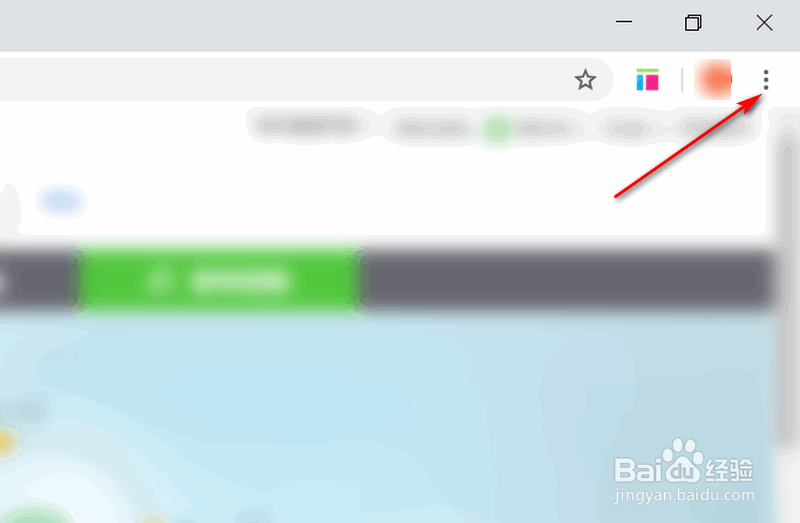
2、然后,我们点击右上角的【设置】图标。

谷歌浏览器如何打开开发者模式

3、然后,我们点击下【更多工具】选项,再点击【扩展程序】选项。

谷歌浏览器如何打开开发者模式

4、接着,我们点击下【开发者模式】开关按钮。

谷歌浏览器如何打开开发者模式

5、最后,就把开发者模式打开了。

谷歌浏览器如何打开开发者模式

6、打开之后,可以安装一些专门在开发者模式下使用的插件了。

谷歌浏览器如何打开开发者模式

1、1.点击桌面上的【谷歌浏览器】图标,打开谷歌浏览器。

2.然后,我们点击右上角的【设置】图标。

3.然后,我们点击下【更多工具】选项,再点击【扩展程序】选项。

4.接着,我们点击下【开发者模式】开关按钮。

5.最后,就把开发者模式打开了。

6.打开之后,可以安装一些专门在开发者模式下使用的插件了。

  • windows7下运行js脚本的方法
  • window系统电脑如何开启u盘启动
  • Firefox浏览器移除快捷搜索
  • 怎么卸载Adobe软件
  • 取消图片system完全控制权限怎么设置
  • 热门搜索
    怎么洗照片 我的世界红石怎么挖 獬豸怎么读 nars怎么读 入睡困难怎么办 专柜验货怎么验 iphone怎么设置铃声 刺激战场国际服怎么下载 齐肩短发怎么扎好看 籍贯怎么填写才规范