Mac电脑如何用Word打印姓名桌牌

 时间:2024-10-12 03:51:34

1、①龅歧仲半打开一个空白文档,菜单栏选择“邮件”——“选择收件人”——“使用现有列表”;②打开名单所在的表格,如图2;③如果这个文件中有多个表格,选择对应的sheet点击确定。若就一张表请忽略此条。

Mac电脑如何用Word打印姓名桌牌Mac电脑如何用Word打印姓名桌牌Mac电脑如何用Word打印姓名桌牌

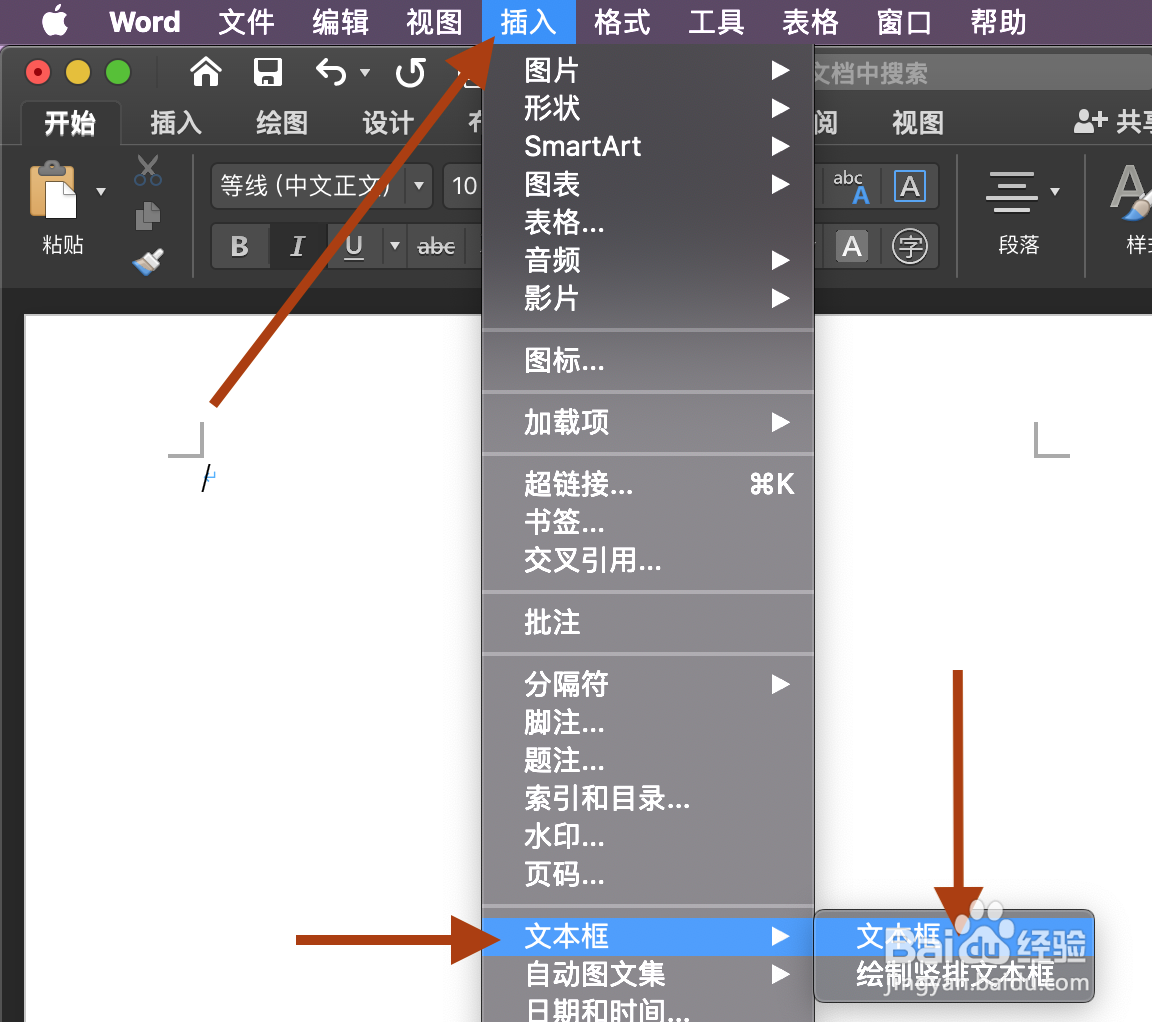
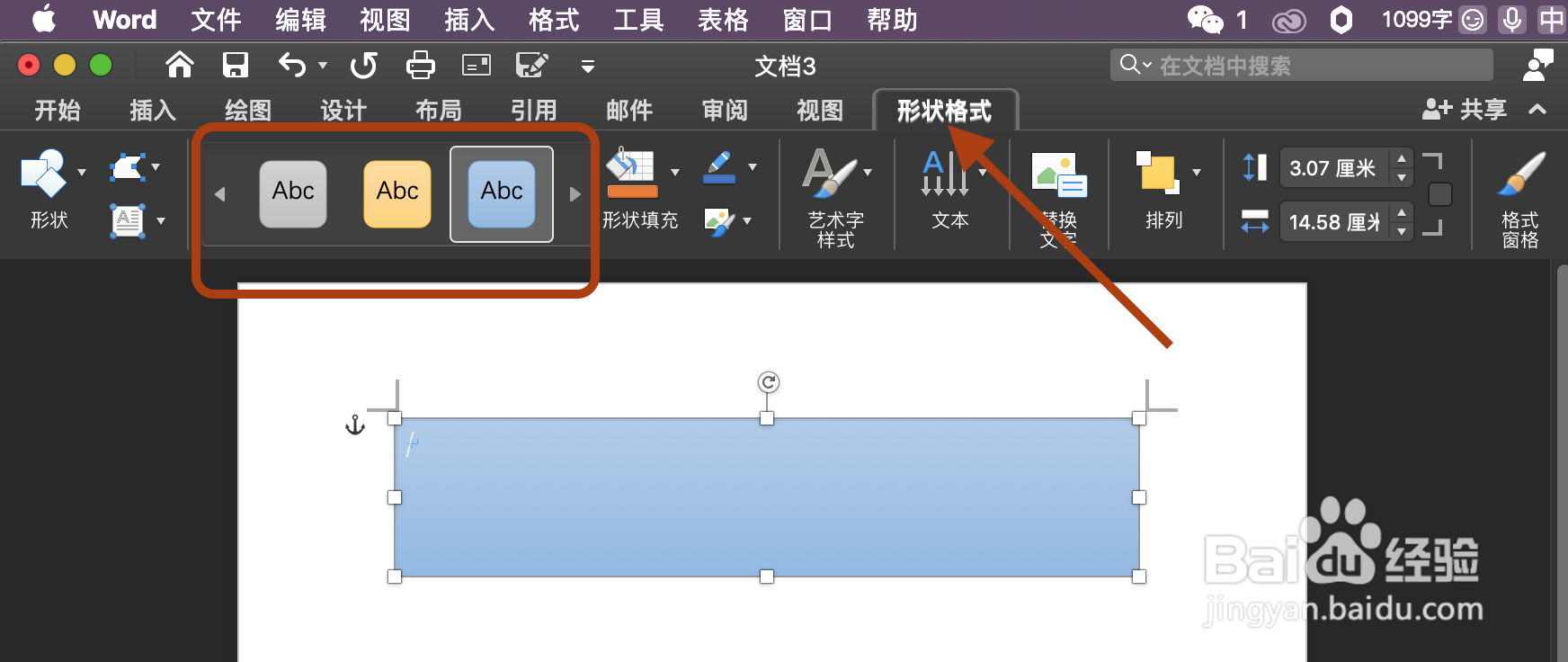
2、①菜单栏“插入”——文本框——文本框;②直接用鼠标拉取一个矩形;③菜单栏“形状格式”,选择一个合适的样式;

Mac电脑如何用Word打印姓名桌牌Mac电脑如何用Word打印姓名桌牌Mac电脑如何用Word打印姓名桌牌

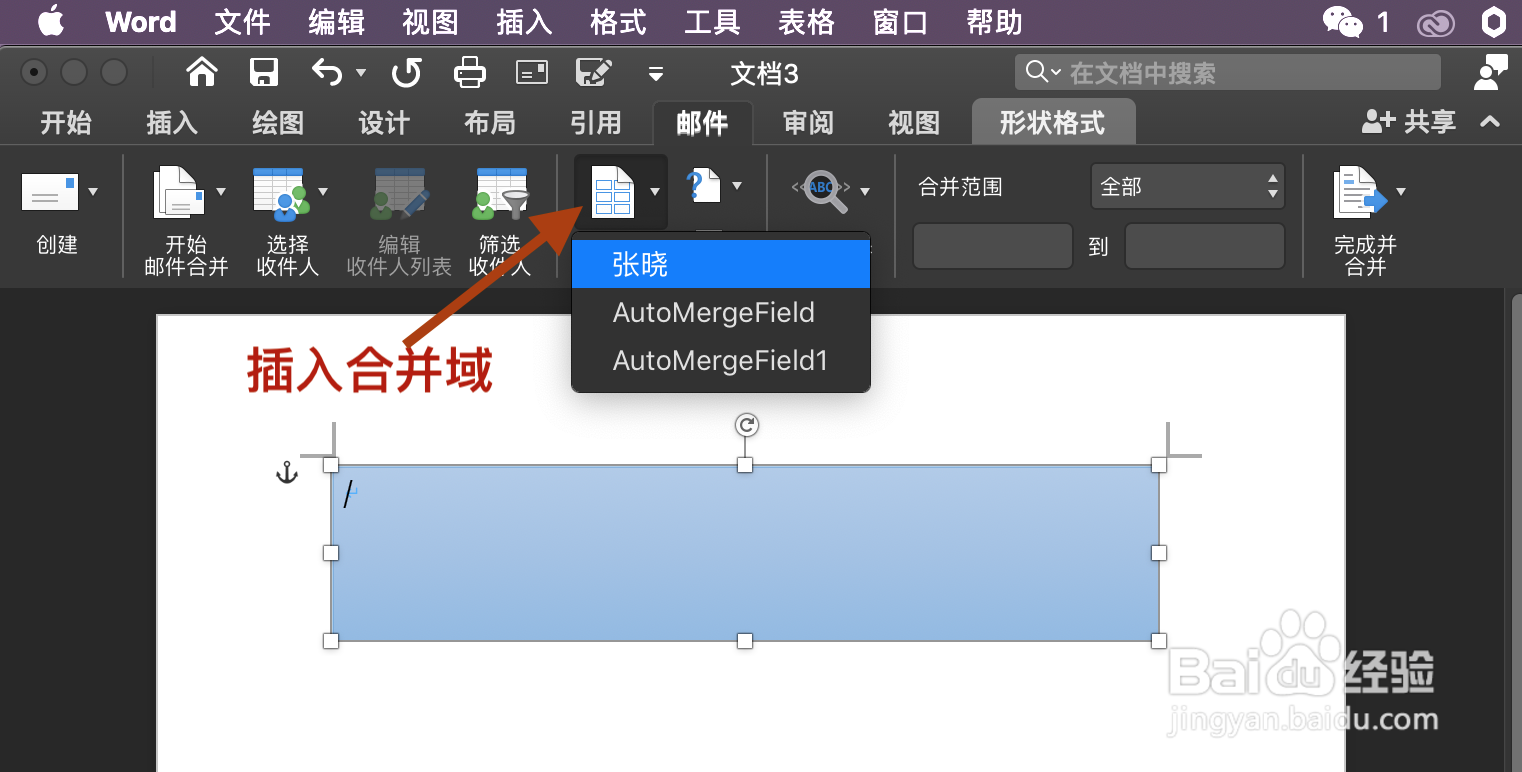
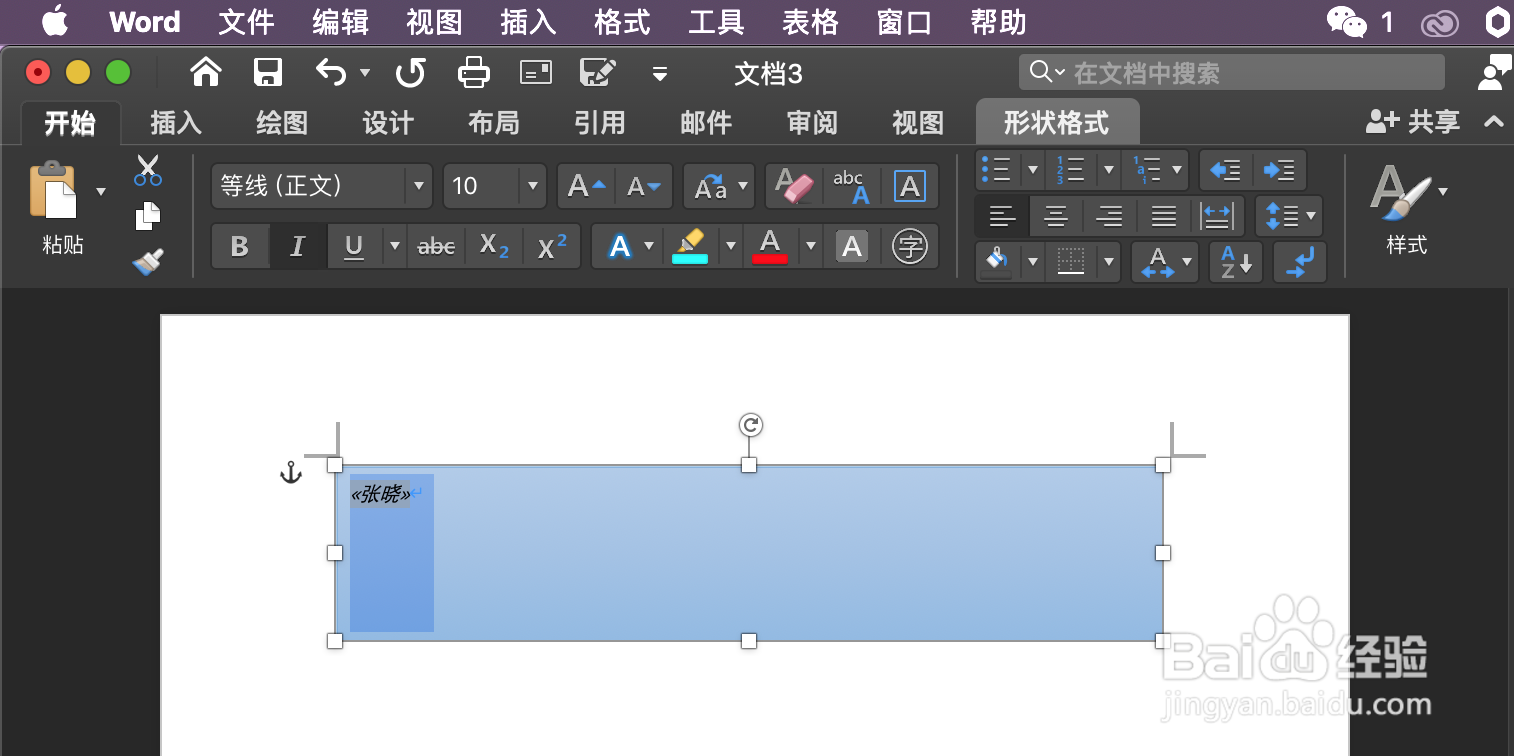
3、①菜单栏“邮件”——插入合并域——选择一个名字,效果如图2;②设置好名字字体的格式;

Mac电脑如何用Word打印姓名桌牌Mac电脑如何用Word打印姓名桌牌Mac电脑如何用Word打印姓名桌牌

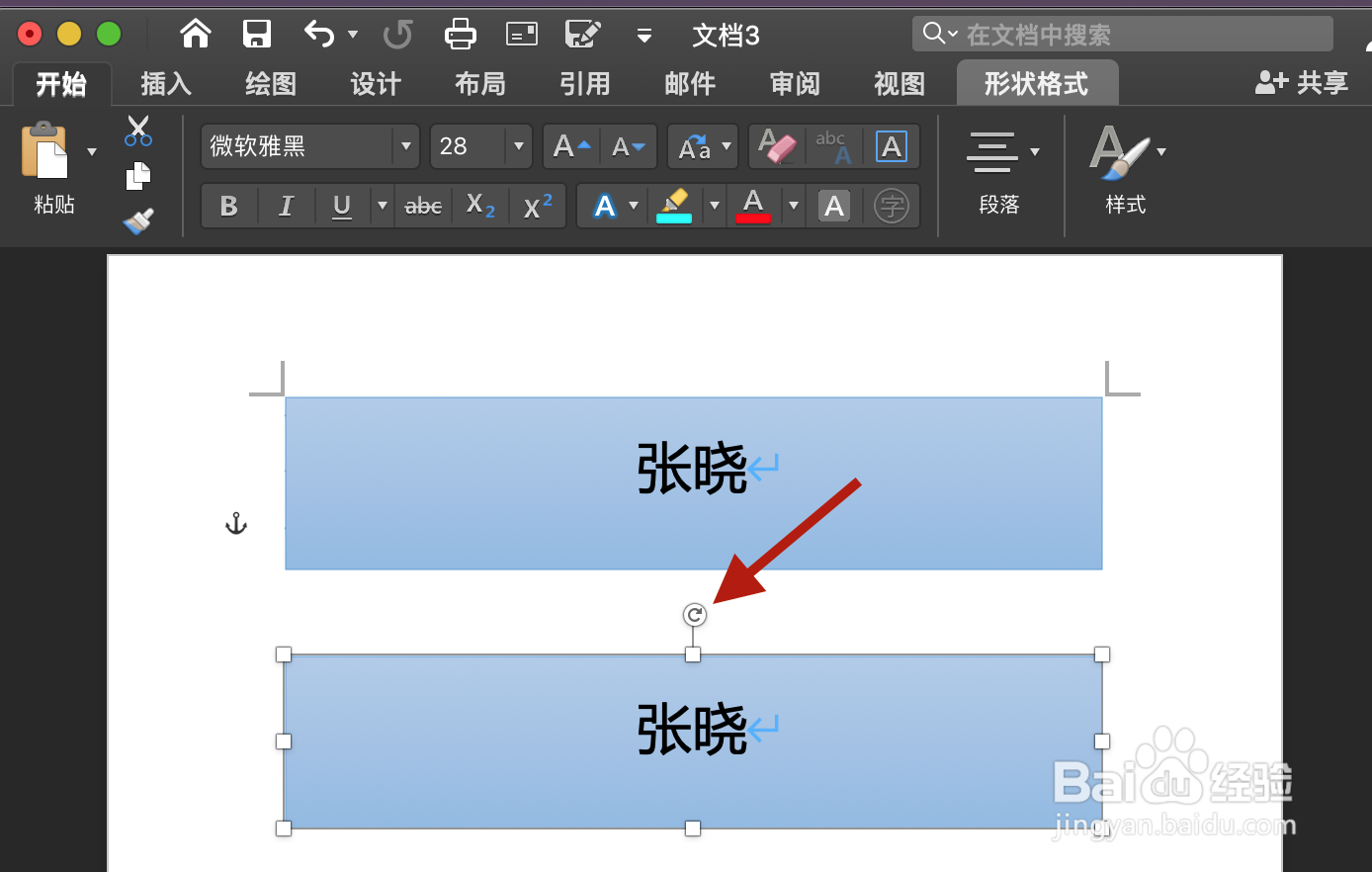
4、复制整个文本框,按住这个圆圈⭕️箭头,让它翻转180度;

Mac电脑如何用Word打印姓名桌牌Mac电脑如何用Word打印姓名桌牌

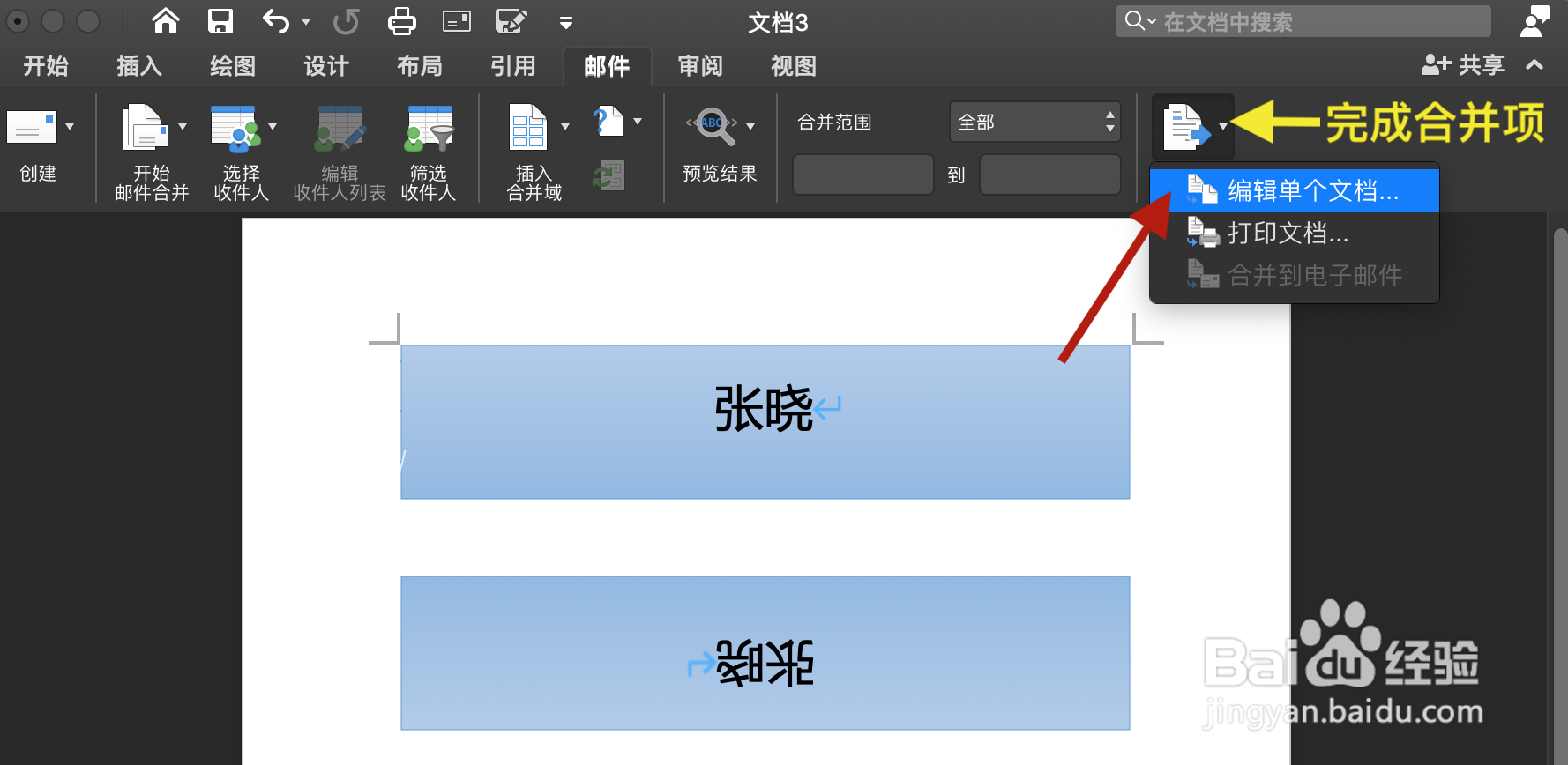
5、菜单栏“邮件”——完成合并项——编辑单个文档;

Mac电脑如何用Word打印姓名桌牌

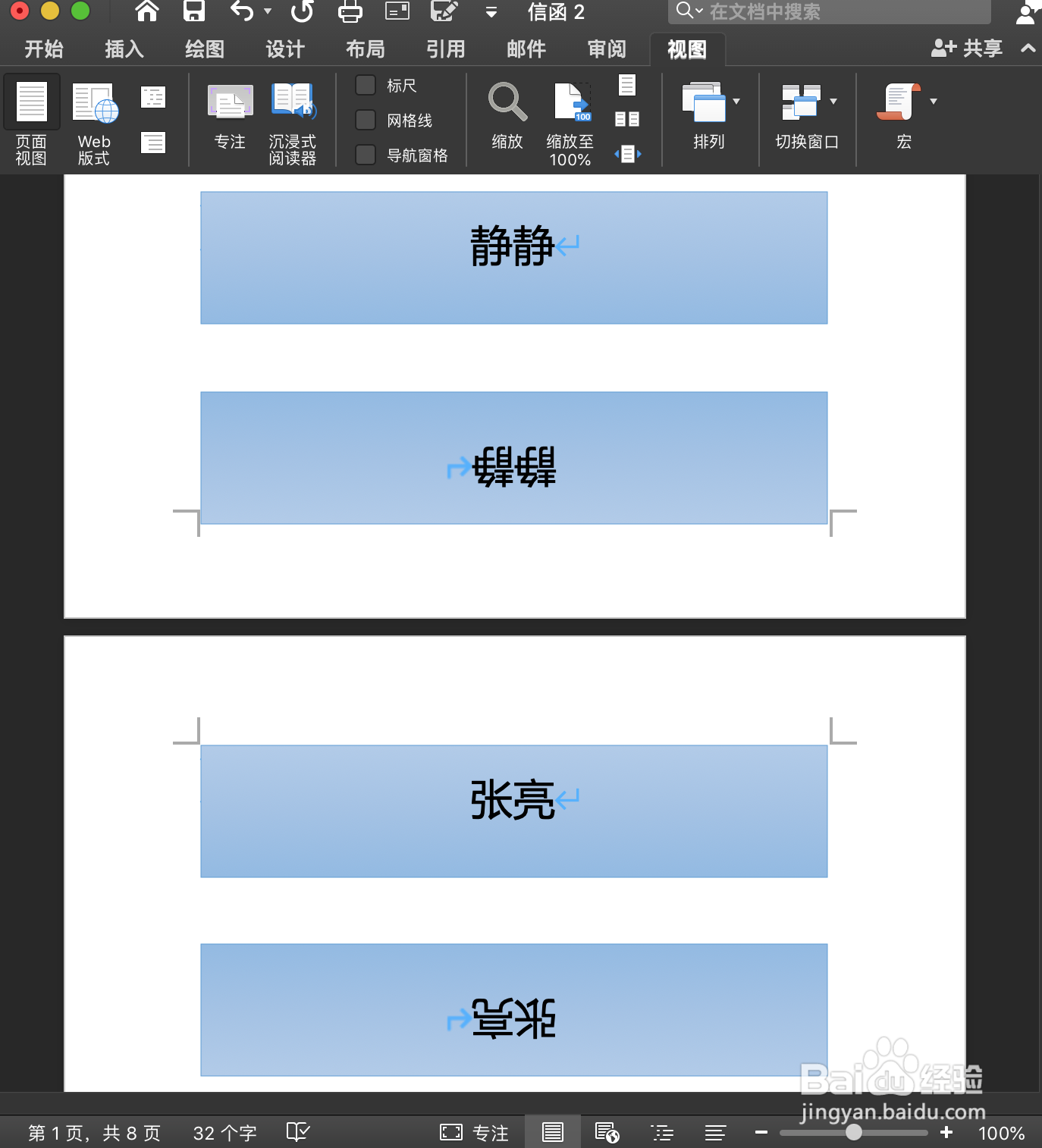
6、名单中所有的名字都安排好啦!

Mac电脑如何用Word打印姓名桌牌
  • 桌牌制作方法
  • 姓名牌怎么打印
  • 如何用word快速制作打印会议坐席牌、桌牌?
  • 如何用A4纸制作可站立的会议桌面铭牌
  • word怎么制作两面座位牌?
  • 热门搜索
    预防火灾知识 山豆根的功效与作用 奥美拉唑治什么胃病 怀孕需要注意什么 看见什么吃什么 蓝晶石的功效与作用 运动会通讯稿400字 消防安全知识黑板报 点睛之笔的意思什么 黑豆茸的功效与作用