1、打开手机,点击【支付宝】;

2、进入支付宝,点击【商家服务】;

3、进入商家服务,点击【店员管理】;

4、进入店员管理页面;

5、在店员管理页面,点击要删除的店员后边的【权限设置】;

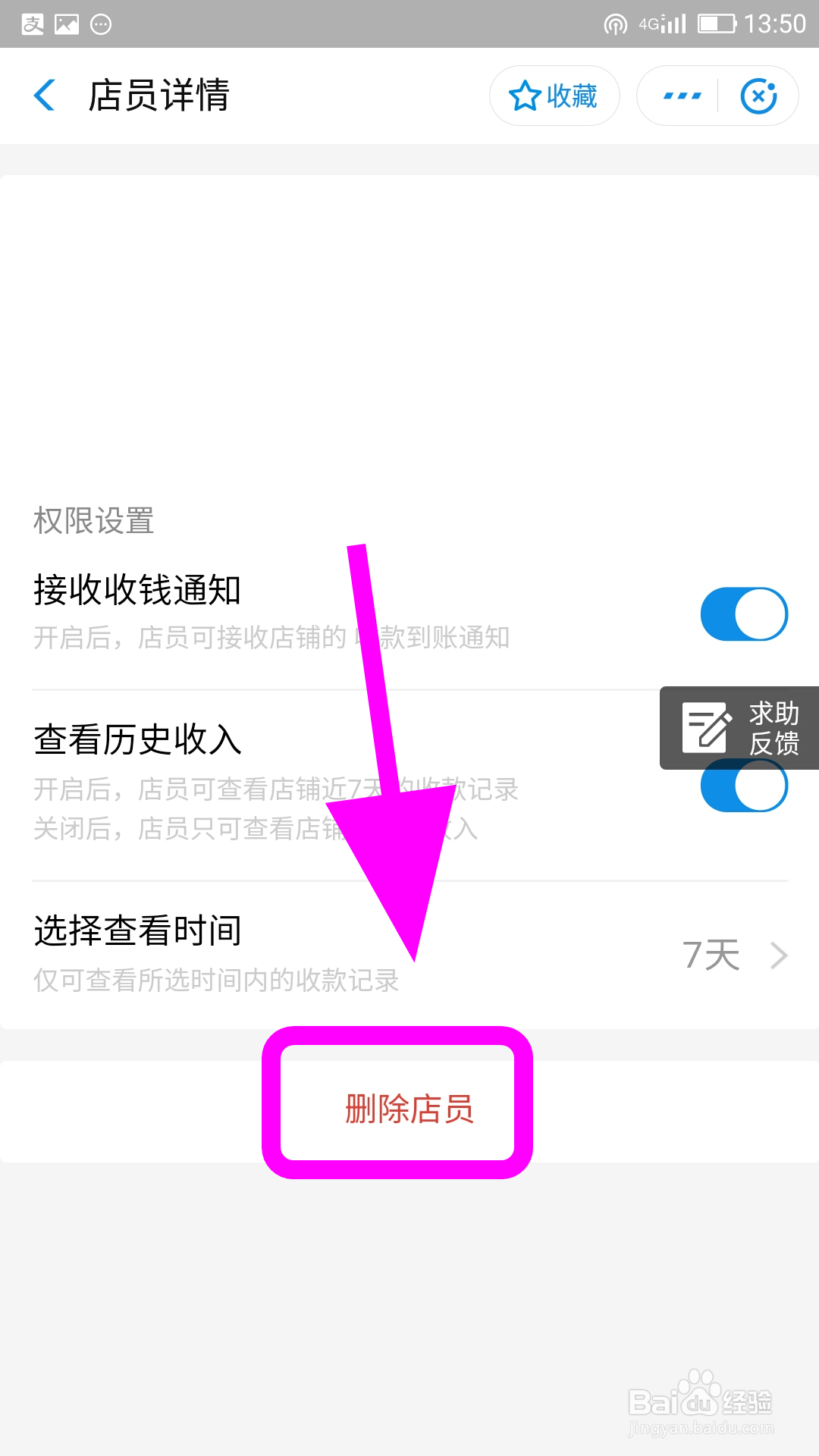
6、进入店员权限管理,点击底部的【删除店员】;
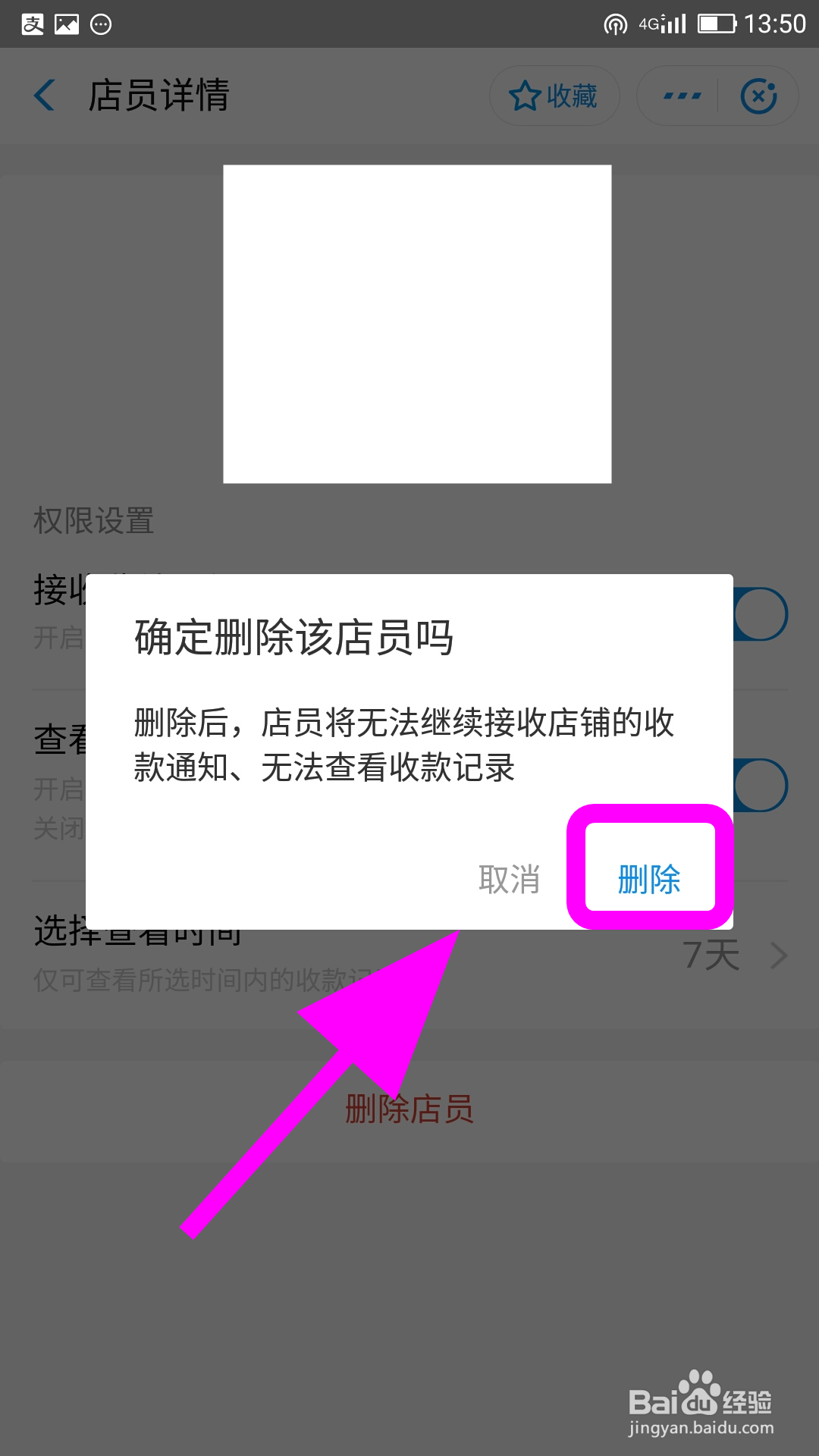
7、弹出对话框,点击【删除】,完成;
8、以上就是【支付宝商家怎么删除店员,解除绑定的店员】的步骤,感谢阅读。
时间:2026-05-03 10:09:19
1、打开手机,点击【支付宝】;
2、进入支付宝,点击【商家服务】;
3、进入商家服务,点击【店员管理】;
4、进入店员管理页面;
5、在店员管理页面,点击要删除的店员后边的【权限设置】;
6、进入店员权限管理,点击底部的【删除店员】;
7、弹出对话框,点击【删除】,完成;
8、以上就是【支付宝商家怎么删除店员,解除绑定的店员】的步骤,感谢阅读。
