1、在电脑里打开需要处理的excel文件,并选择调整好,需要处理的单元格,如图所示:
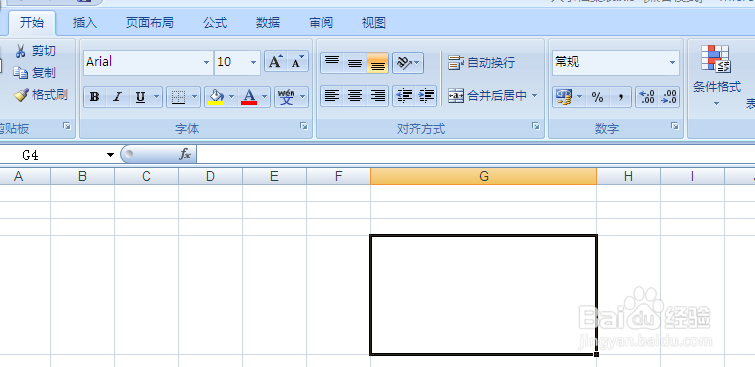
2、点击工具栏中的“插入”-“形状”-"斜线",如图所示:

3、调整斜线的位置,至自己所需要的位置,如图所示:

4、重复第2步及第3步进行插入第二条斜线,如需第三条则再重复第2步第3步,如图所示:
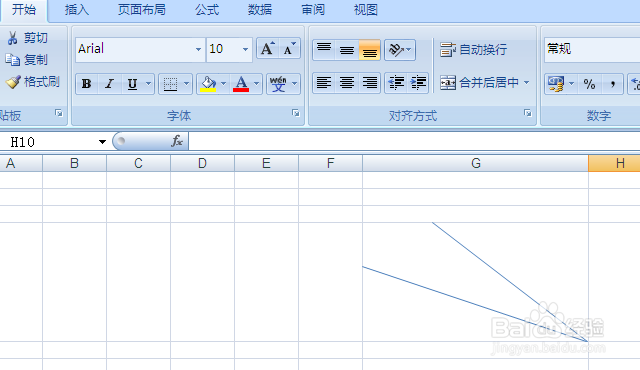
5、点击工具栏中的“插入”-“文本框”-“横排文本框”,并在相对应的地方点击并输入文字,如图所示:

6、对文本框进行调整,如图所示:
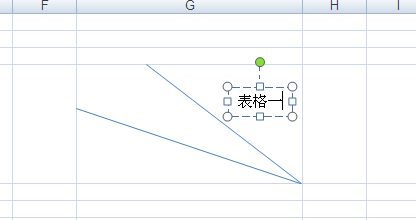
7、重复第5第6步骤,对单元格进行调整,即完成斜线及文本的调整,如图所示:

时间:2026-05-07 08:41:17
1、在电脑里打开需要处理的excel文件,并选择调整好,需要处理的单元格,如图所示:
2、点击工具栏中的“插入”-“形状”-"斜线",如图所示:
3、调整斜线的位置,至自己所需要的位置,如图所示:
4、重复第2步及第3步进行插入第二条斜线,如需第三条则再重复第2步第3步,如图所示:
5、点击工具栏中的“插入”-“文本框”-“横排文本框”,并在相对应的地方点击并输入文字,如图所示:
6、对文本框进行调整,如图所示:
7、重复第5第6步骤,对单元格进行调整,即完成斜线及文本的调整,如图所示:
