1、打开excel数据表,选择要设置变色的数据区域。

2、然后,点击菜单栏上的条件格式按钮。

3、弹出的下拉菜单,选择新建规则选项。

4、选择使用公式设置格式,选择单元格并去掉数字前的符号。
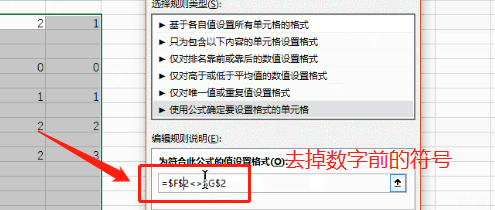
5、删除符号后,得到下图显示中的公式。
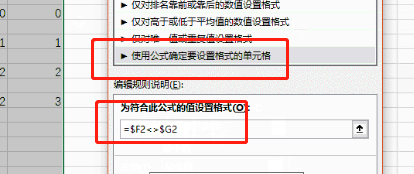
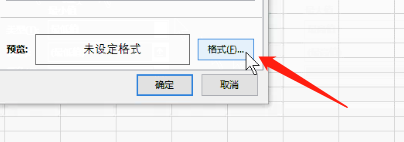
6、再点击打开右侧下方的格式按钮。
7、点击填充,选择一个需要标记的颜色,点击确定。
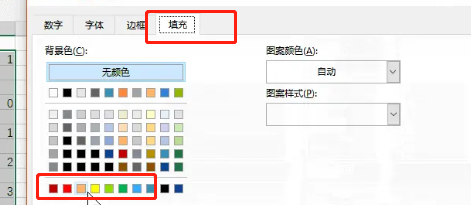
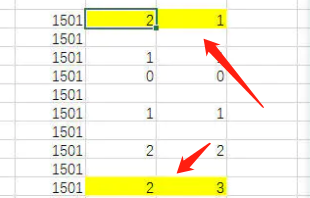
8、数据区域列前后的数据不一致,会自动填充成黄色,效果如下图。
时间:2026-04-22 04:21:49
1、打开excel数据表,选择要设置变色的数据区域。
2、然后,点击菜单栏上的条件格式按钮。
3、弹出的下拉菜单,选择新建规则选项。
4、选择使用公式设置格式,选择单元格并去掉数字前的符号。
5、删除符号后,得到下图显示中的公式。
6、再点击打开右侧下方的格式按钮。
7、点击填充,选择一个需要标记的颜色,点击确定。
8、数据区域列前后的数据不一致,会自动填充成黄色,效果如下图。
