1、打开camtasia studio,进入其主界面;

2、按ctrl+o,选择一个项目文件,按打开;

3、将选中的项目添加到camtasia studio中;
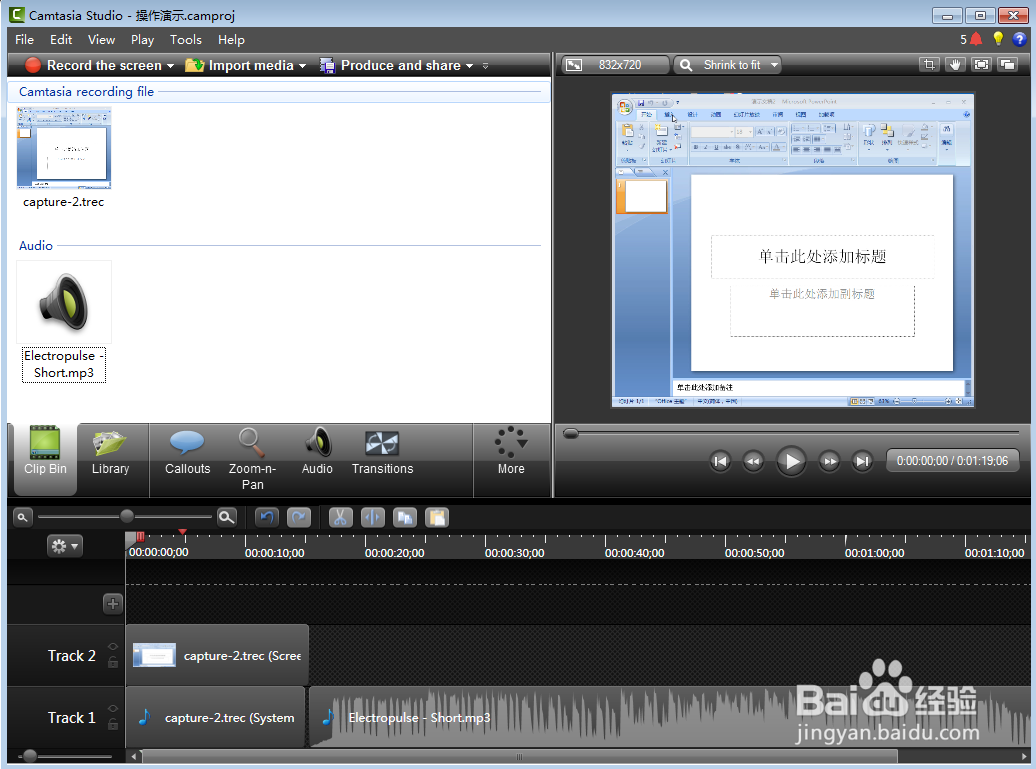
4、点击库文件夹;

5、在打开的素材库中点击一个片头模板;

6、用鼠标将它添加到原来视频的左边;

7、点击文字,出现一个文本输入框;
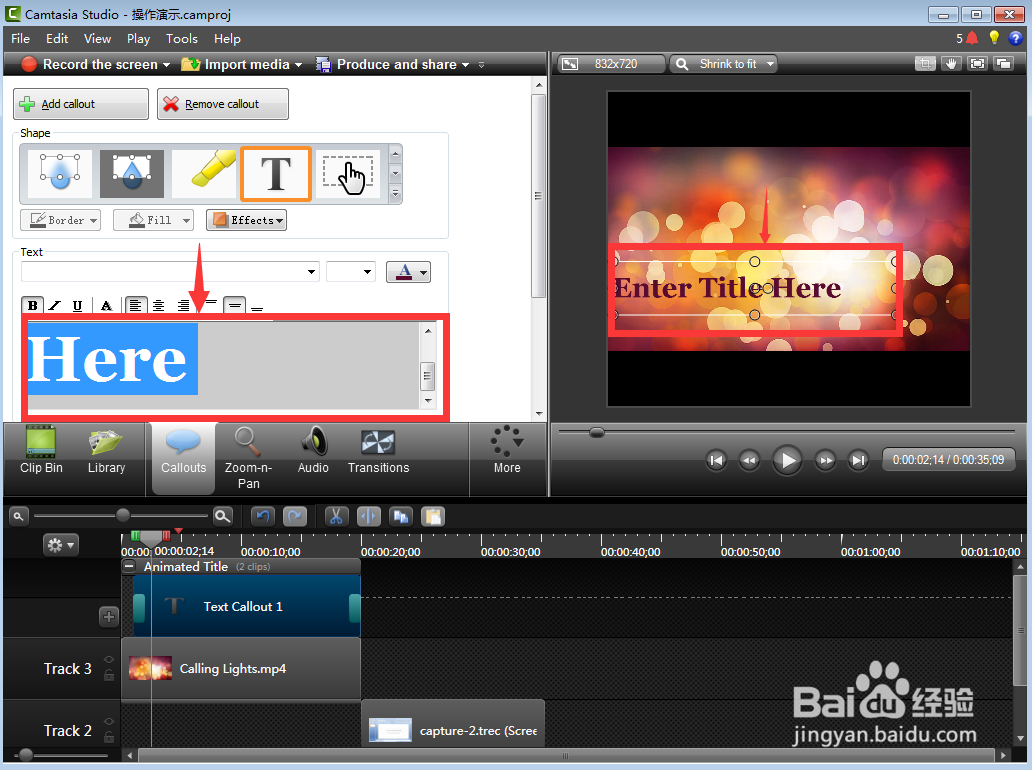
8、输入需要的课题名称;

9、我们就给视频添加了一个动态片头。

时间:2026-05-03 08:32:07
1、打开camtasia studio,进入其主界面;
2、按ctrl+o,选择一个项目文件,按打开;
3、将选中的项目添加到camtasia studio中;
4、点击库文件夹;
5、在打开的素材库中点击一个片头模板;
6、用鼠标将它添加到原来视频的左边;
7、点击文字,出现一个文本输入框;
8、输入需要的课题名称;
9、我们就给视频添加了一个动态片头。
