Excel中怎么通过“序列”对话框输入等差序列?

 时间:2026-02-12 16:54:21

1、打开工作薄。

Excel中怎么通过“序列”对话框输入等差序列?

2、在B3单元格中输入等差序列的起始数据,如“1”。如下图所示

Excel中怎么通过“序列”对话框输入等差序列?

3、选中需要输入等差序列的单元格区域,如B3:B11单元格区域。如下图所示

Excel中怎么通过“序列”对话框输入等差序列?

4、然后在“开始”选项卡中单击“填充”下拉按钮,在弹出的下拉菜单中单击“序列”命令。如下图所示

Excel中怎么通过“序列”对话框输入等差序列?

5、弹出“序列”对话框。如下图所示

Excel中怎么通过“序列”对话框输入等差序列?

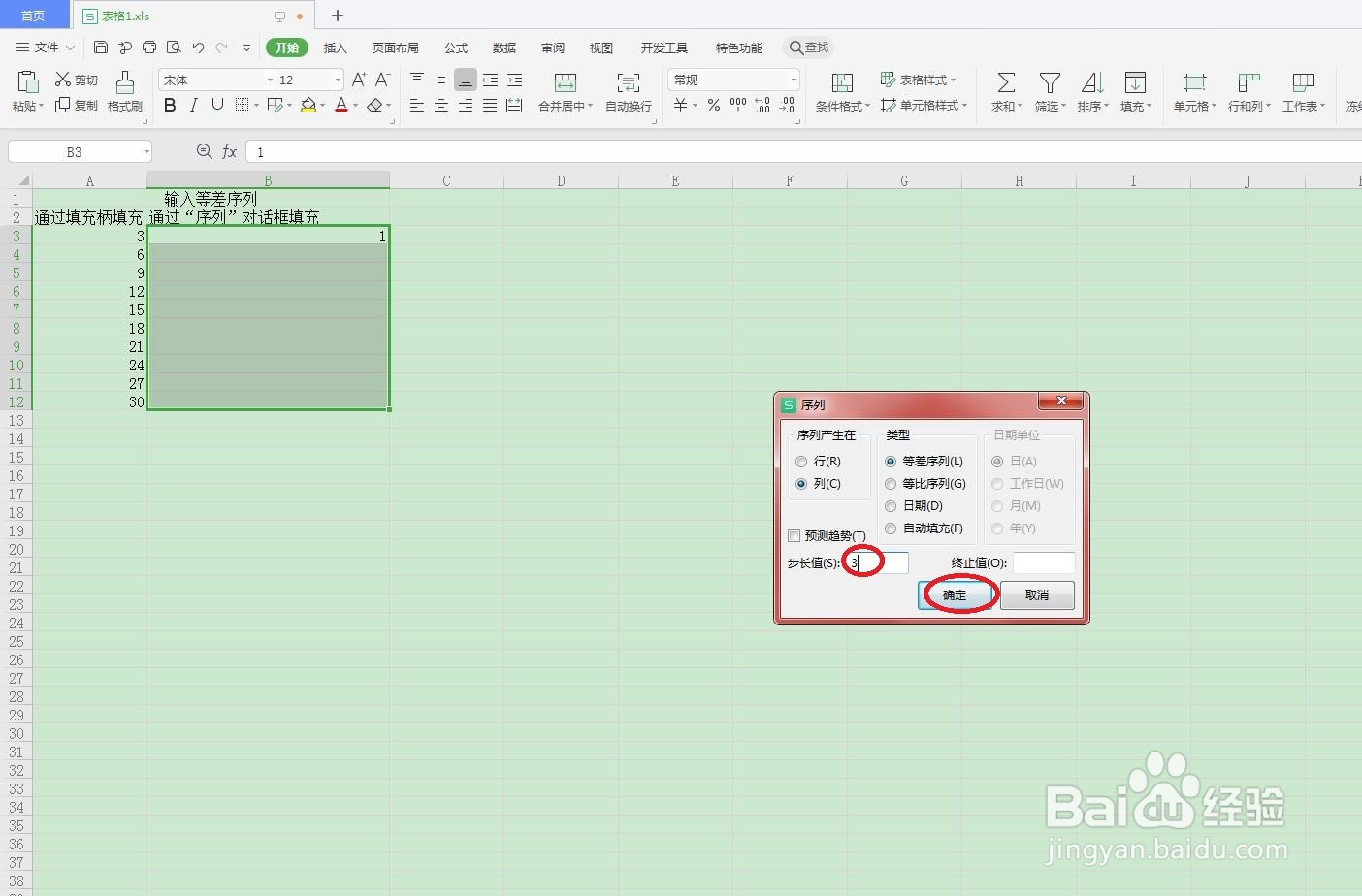
6、在“序列产生在”栏中选择“列”单选项,在“类型”栏中选择“等差序列”单选项,在“步长值”数值框中输入步长值,如输入“3”,单击“确定”按钮即可。如下图所示

Excel中怎么通过“序列”对话框输入等差序列?

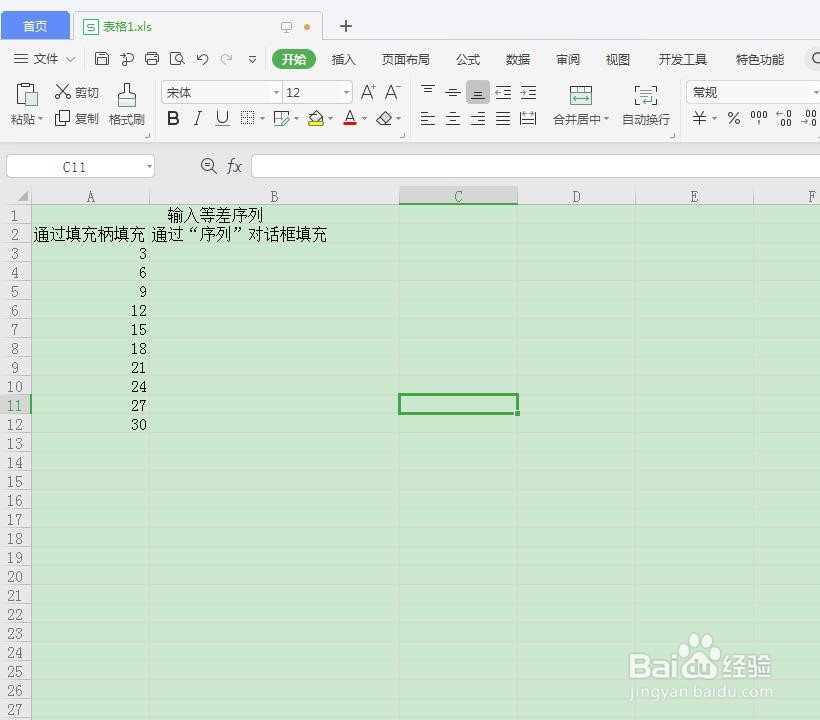
7、返回工作表,即可看到在C3:C12单元格区域中输入了“1、4、7”格式的等差序列。如下图所示

Excel中怎么通过“序列”对话框输入等差序列?

  • 怎么为PPT的文本创建超链接
  • excel如何如何批量修改货币样式
  • PPT幻灯片添加进入动画效果【随机线条】的方法
  • 如何给ppt中的文字插入超链接
  • 怎样在PPT中给椭圆添加橄榄色预设效果
  • 热门搜索
    姬存希的护肤品怎么样 贫困证明怎么写 生煎包的做法 苹果派的做法 豆腐做法 茼蒿菜的做法 呼叫转移怎么设置 香菇鸡肉粥的做法 红糖水的做法 莴笋的做法