1、首先在电脑上打开PPT2019,点击左上角的文件菜单。

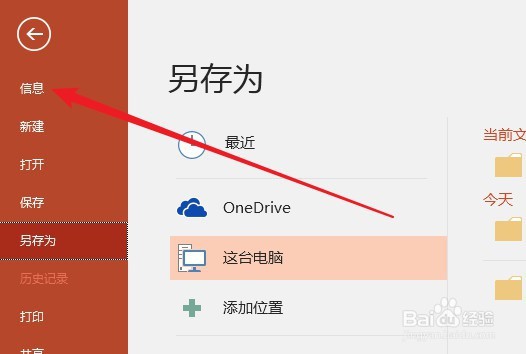
2、接着在打开的下拉菜单中,点击信息的菜单项。
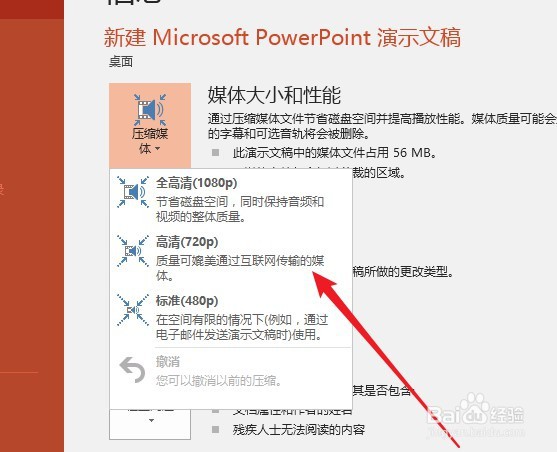
3、然后在打开的信息菜单中点击压缩媒体的下拉按钮。

4、在打开的下拉菜单中,点击选择标清或者高清的菜单。
5、这时就会打开压缩媒体的窗口,看到当前的视频文件正在压缩中。

6、在压缩完成后,可以看到当前的视频文件体积减小了很多。

时间:2026-04-25 05:44:18
1、首先在电脑上打开PPT2019,点击左上角的文件菜单。
2、接着在打开的下拉菜单中,点击信息的菜单项。
3、然后在打开的信息菜单中点击压缩媒体的下拉按钮。
4、在打开的下拉菜单中,点击选择标清或者高清的菜单。
5、这时就会打开压缩媒体的窗口,看到当前的视频文件正在压缩中。
6、在压缩完成后,可以看到当前的视频文件体积减小了很多。
