1、打开Excel文件,把A列、B列、C列单元格数据合并到D列中。
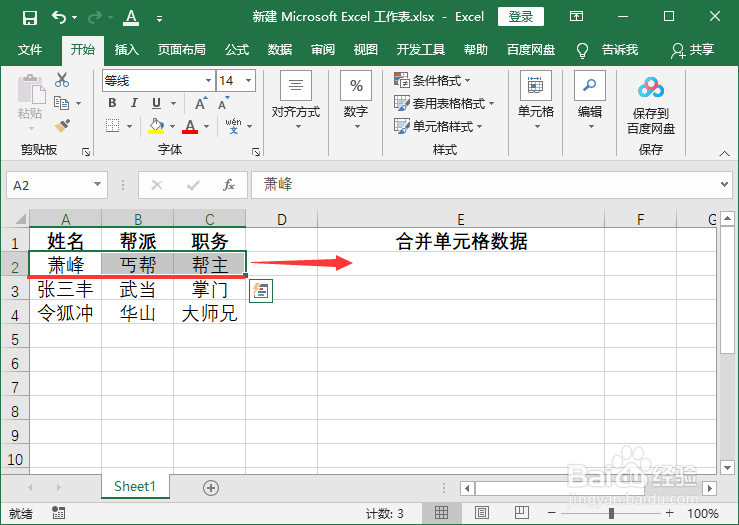
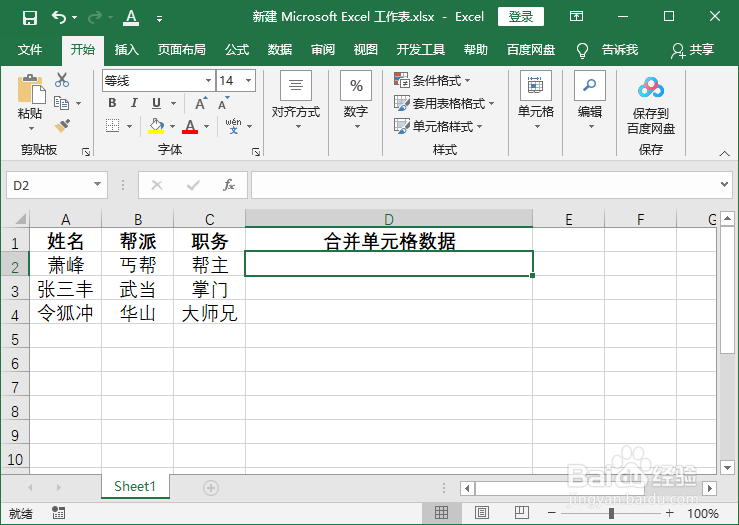
2、方法一:选中D2单元格。
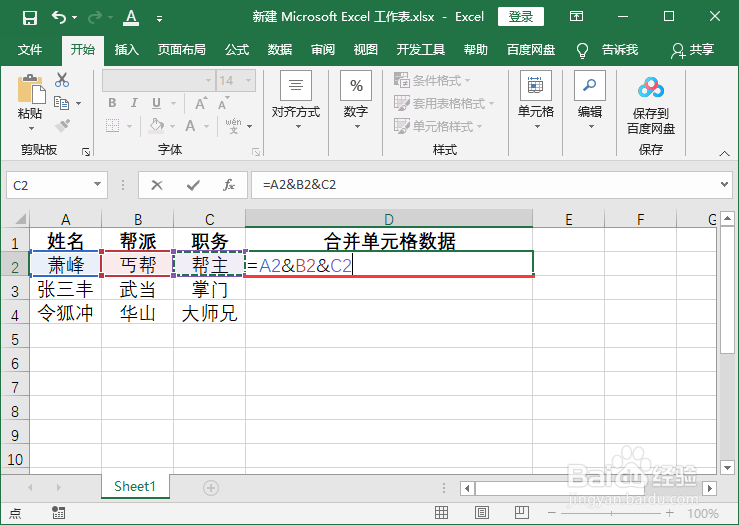
3、输入=A2&B2&C2
4、按Enter键就能合并A2、B2、C2的数据。
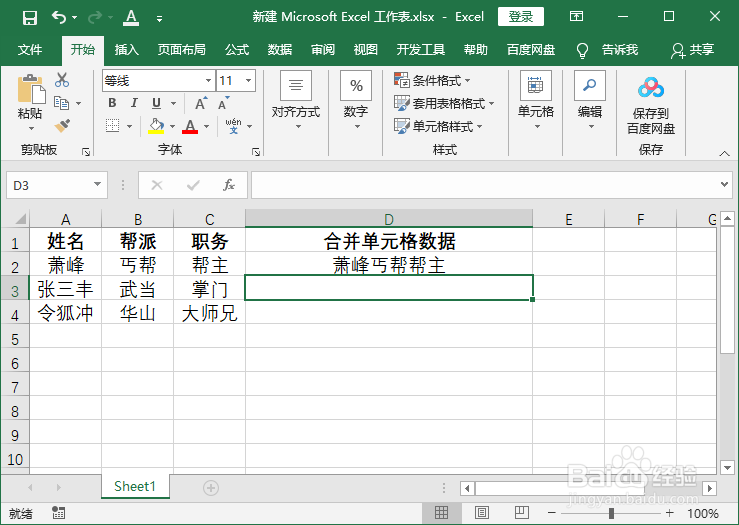
5、选中D2单元格鼠标向下拖动可以快速合并其它行数据。
6、方法二::选中D2单元格。
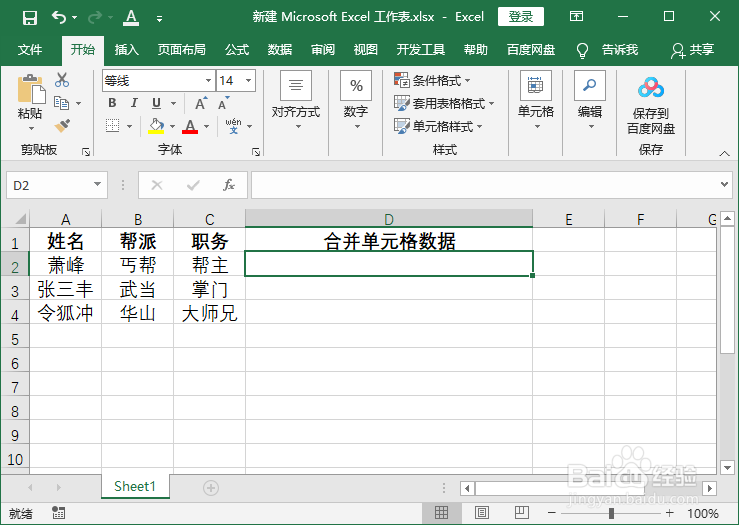
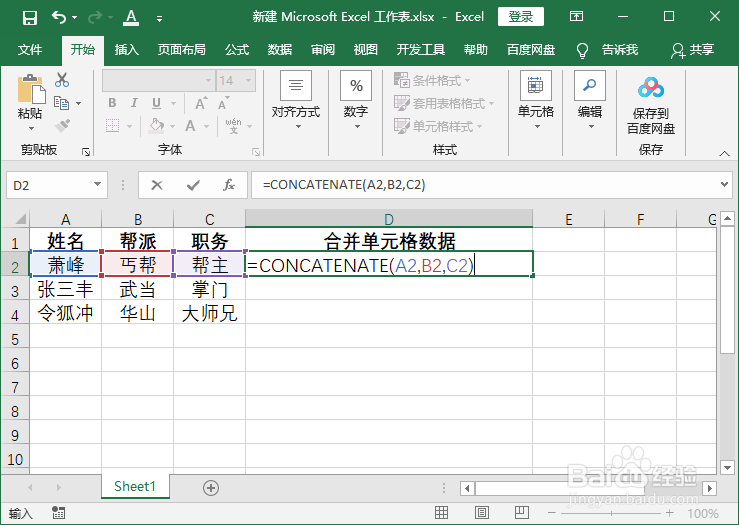
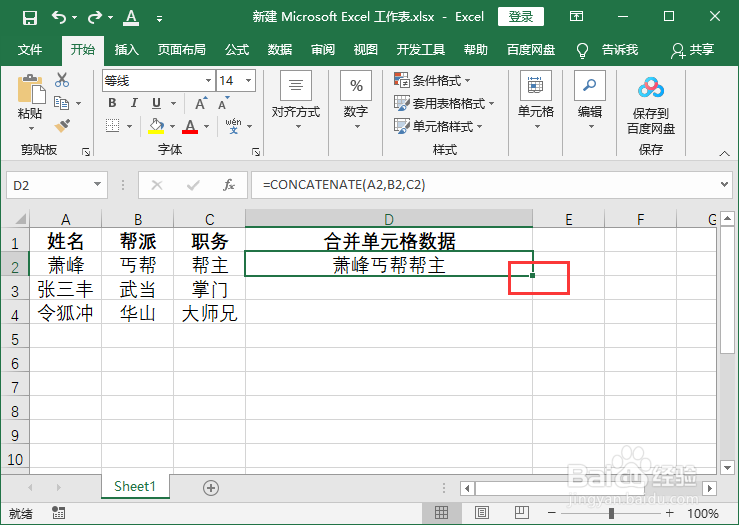
7、键入公式=CONCATENATE(A2,B2,C2)
8、按Enter键就能合并A2、B2、C2的数据,
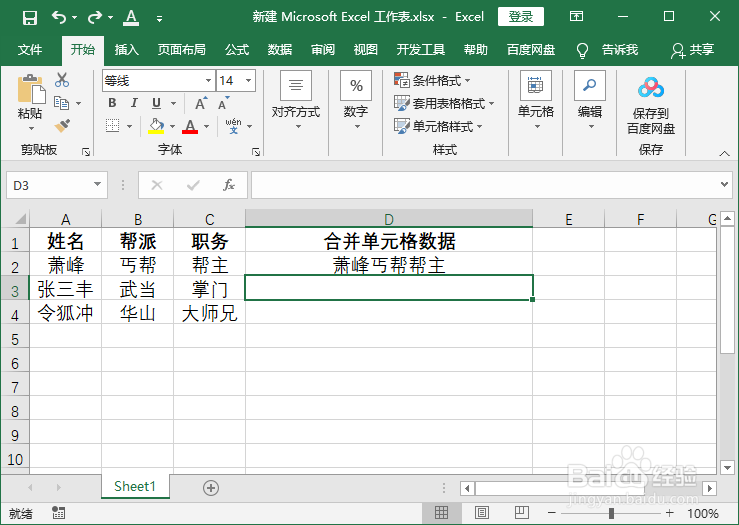
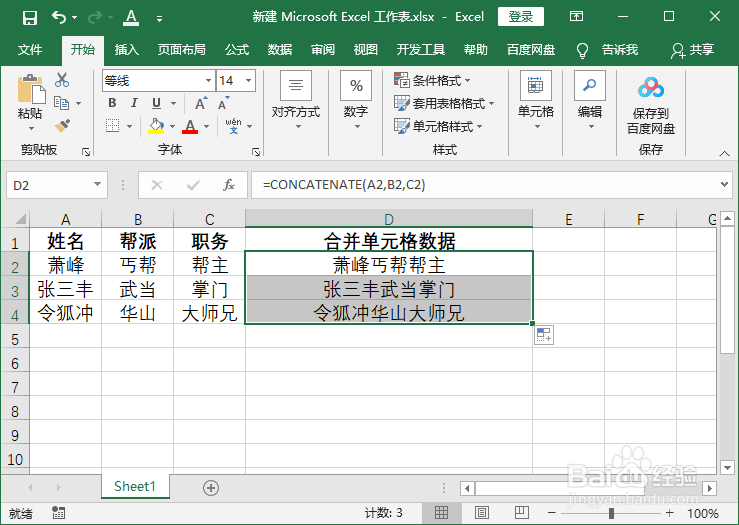
9、选中D2单元格,鼠标双击填充柄,可以快速填充其它行数据。
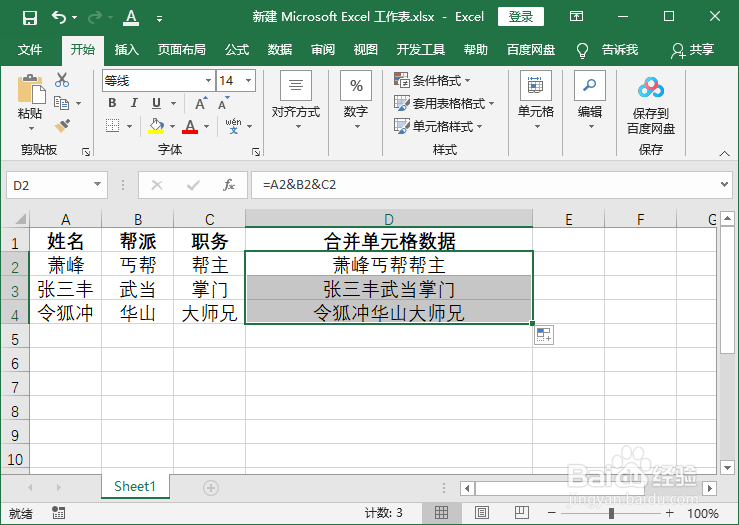
10、这样A列、B列、C列单元格数据合并到D列了。
时间:2026-02-16 13:39:39
1、打开Excel文件,把A列、B列、C列单元格数据合并到D列中。
2、方法一:选中D2单元格。
3、输入=A2&B2&C2
4、按Enter键就能合并A2、B2、C2的数据。
5、选中D2单元格鼠标向下拖动可以快速合并其它行数据。
6、方法二::选中D2单元格。
7、键入公式=CONCATENATE(A2,B2,C2)
8、按Enter键就能合并A2、B2、C2的数据,
9、选中D2单元格,鼠标双击填充柄,可以快速填充其它行数据。
10、这样A列、B列、C列单元格数据合并到D列了。
