1、打开photoshop,新建一个黑色画布。

2、使用【矩形选框工具】,绘制一个正方形。
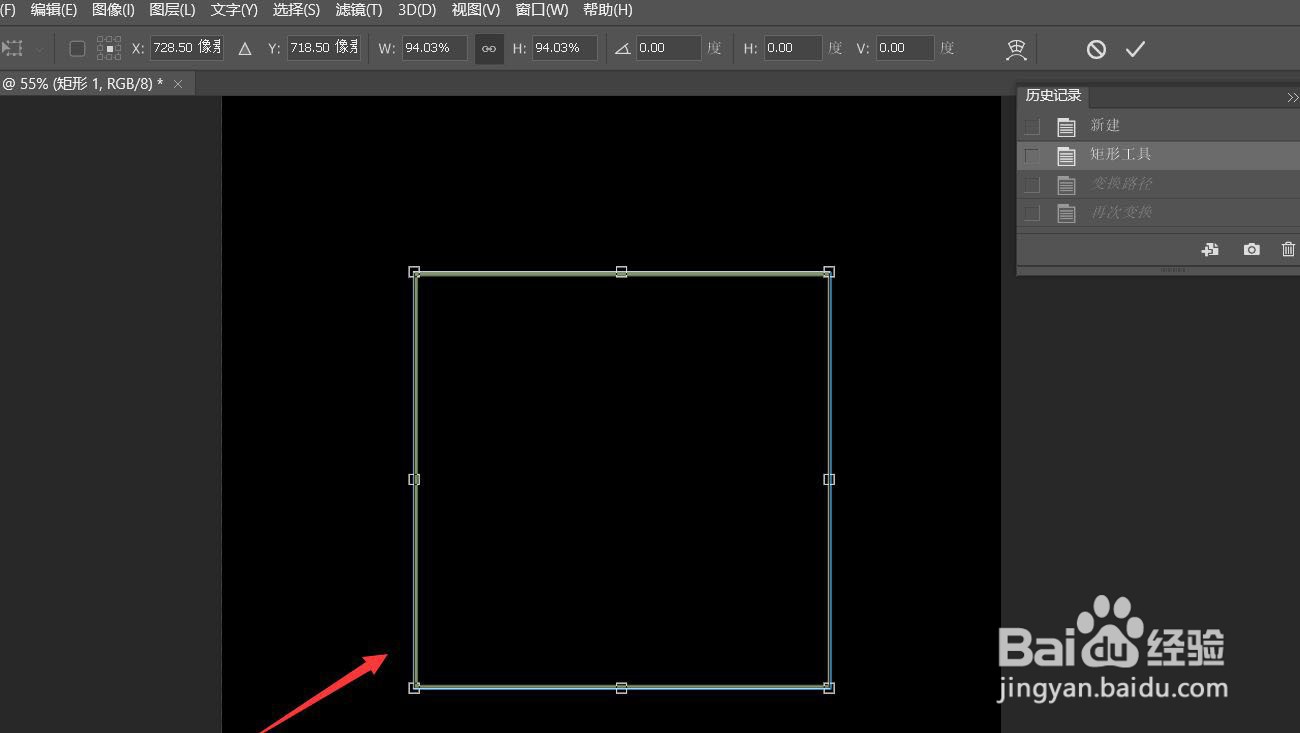
3、快捷键ctrl+T进入变换状态,然后将矩形缩小。

4、将矩形缩小后再变换角度。
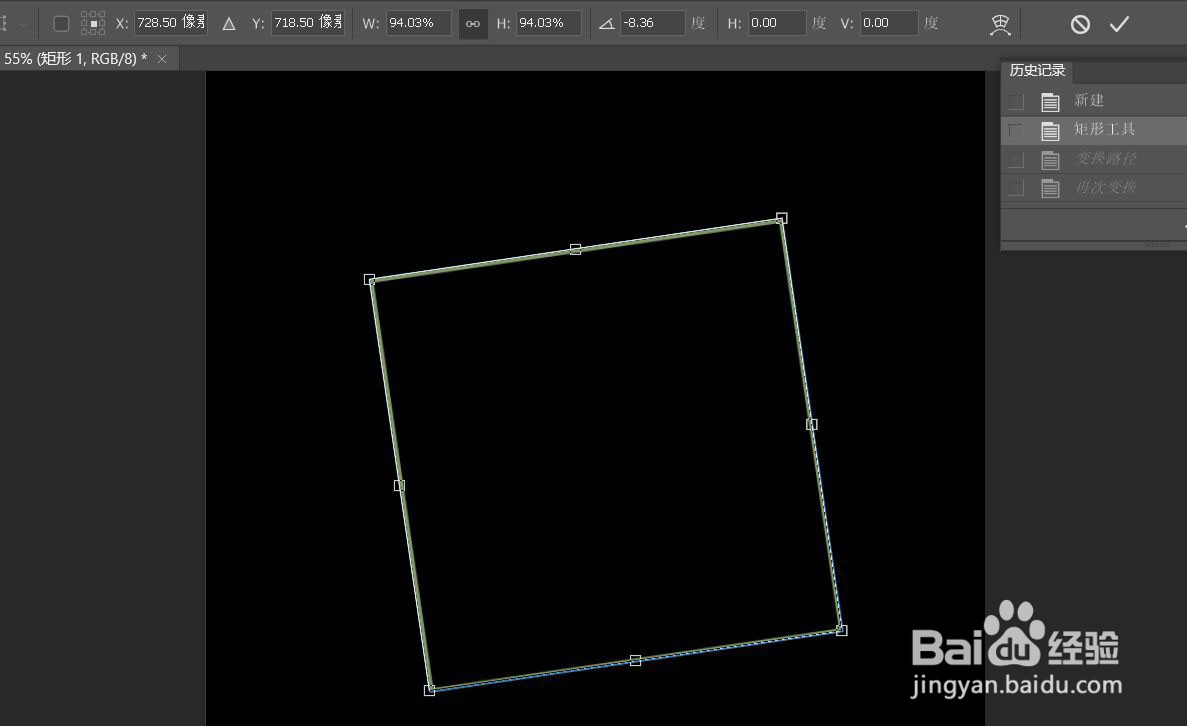
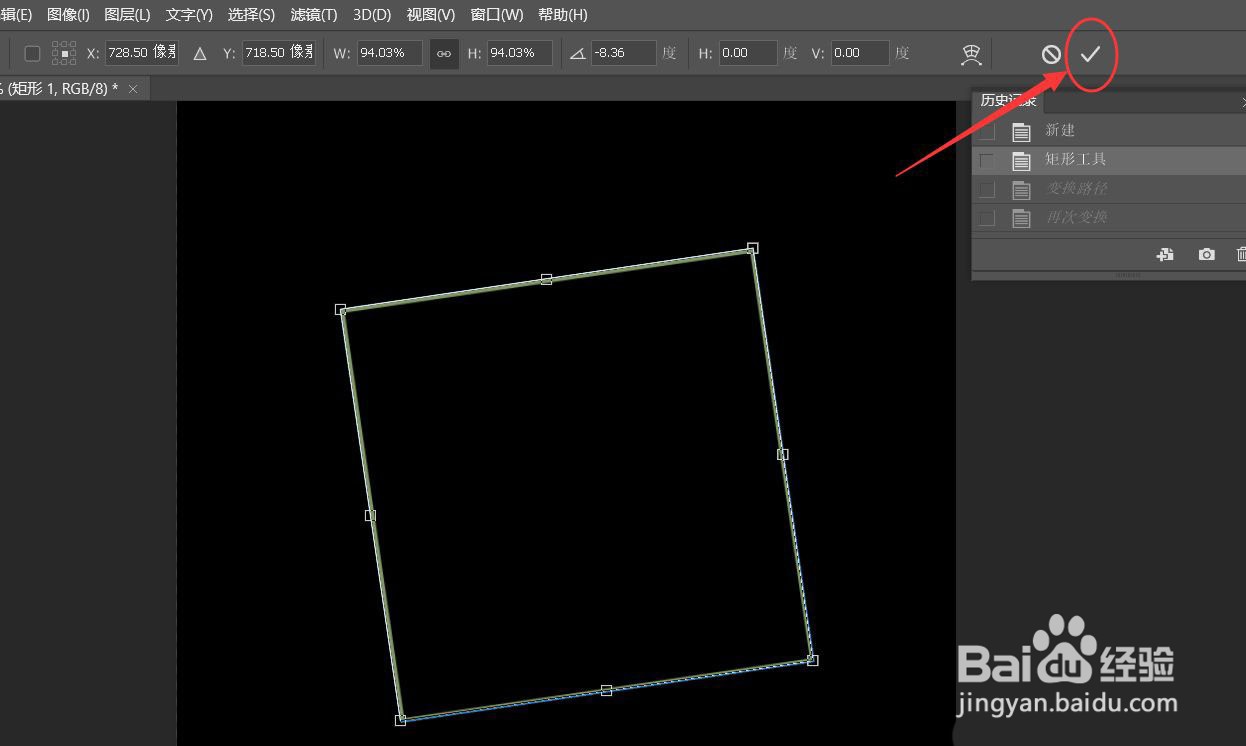
5、点击上方的√。
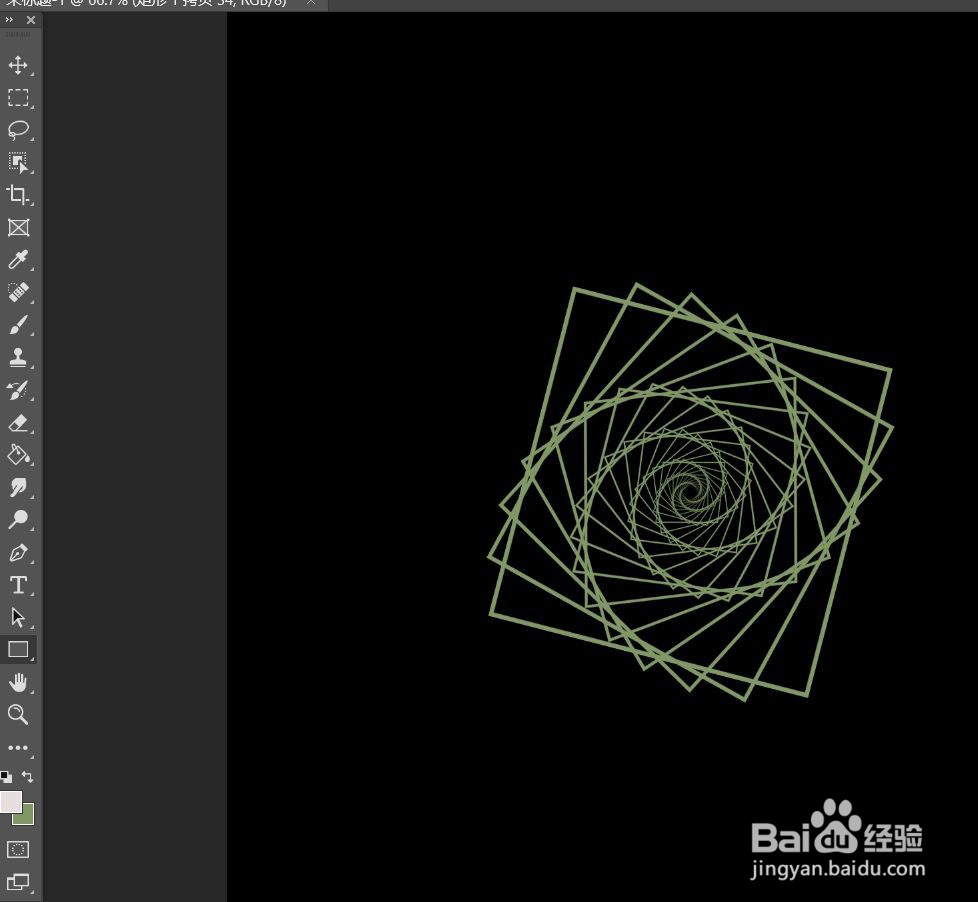
6、按下快捷键shift+ctrl+alt+T进行重复变换。
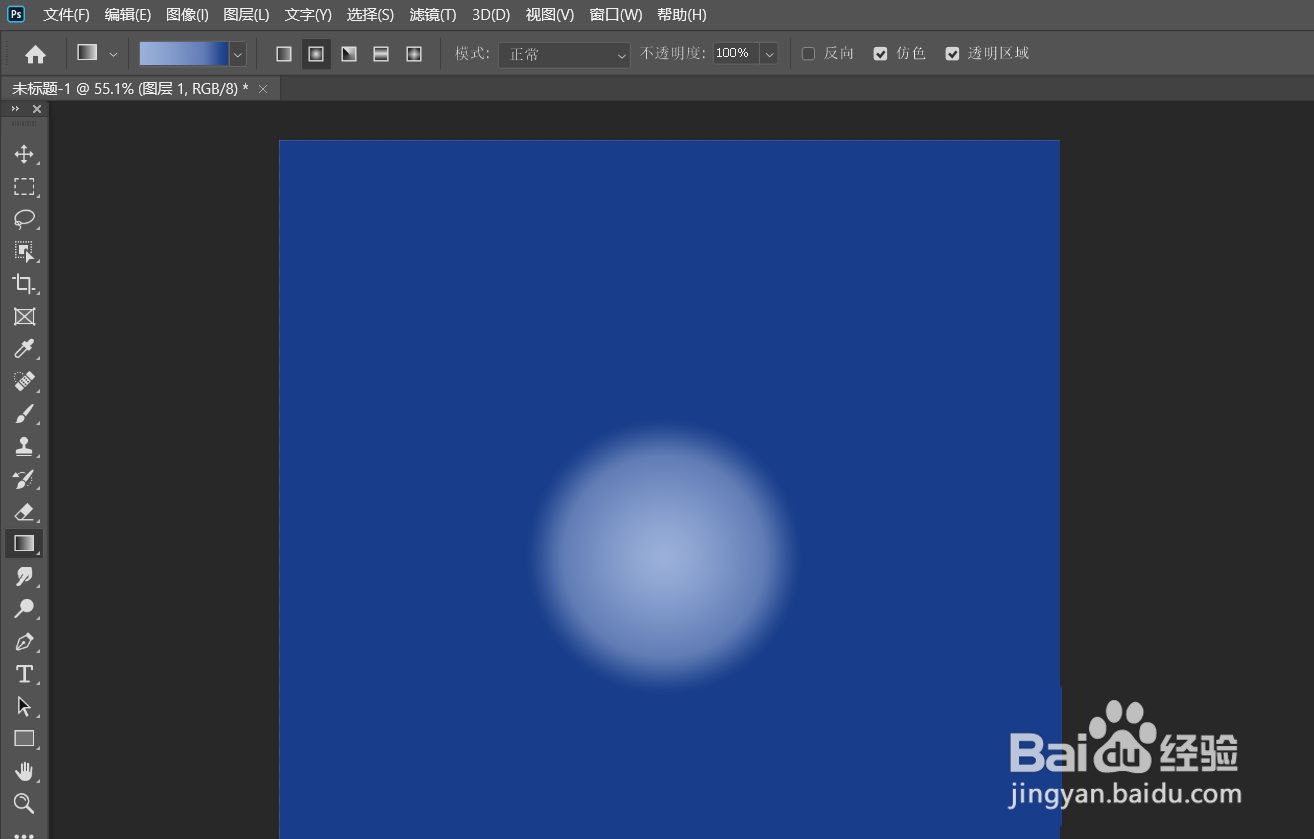
7、新建一个图层,然后拉出一条渐变。
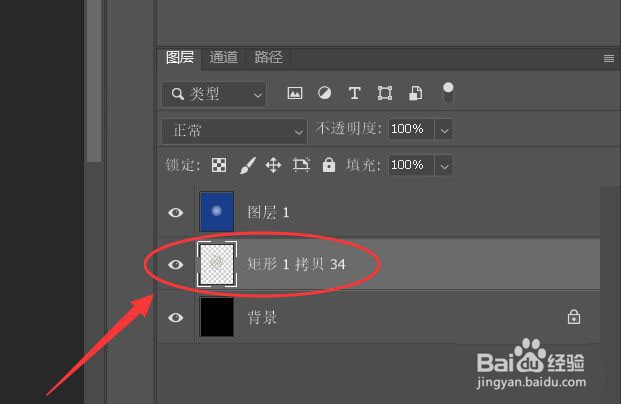
8、将刚才复制出来的图片合并。
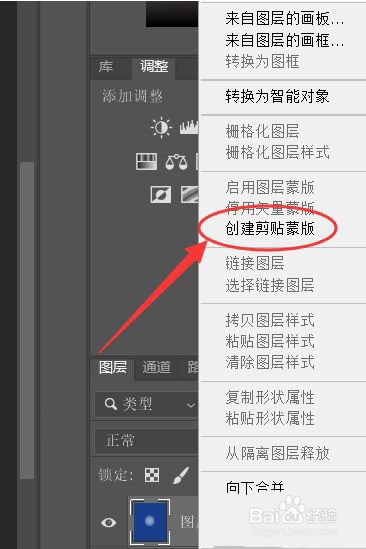
9、将渐变图层创建剪贴蒙版。
10、如图所示,这就是最终效果。

11、以上就是本次小编为大家带来的全部内容,希望可以帮助到大家。
时间:2026-04-23 11:24:12
1、打开photoshop,新建一个黑色画布。
2、使用【矩形选框工具】,绘制一个正方形。
3、快捷键ctrl+T进入变换状态,然后将矩形缩小。
4、将矩形缩小后再变换角度。
5、点击上方的√。
6、按下快捷键shift+ctrl+alt+T进行重复变换。
7、新建一个图层,然后拉出一条渐变。
8、将刚才复制出来的图片合并。
9、将渐变图层创建剪贴蒙版。
10、如图所示,这就是最终效果。
11、以上就是本次小编为大家带来的全部内容,希望可以帮助到大家。
