1、第一步:
打开一张所需要制作的素材文件

2、第二步:
使用“多边形套索工具”勾勒出一个轮廓,执行“编辑>复制”和“编辑>粘贴”命令,将选区中的部分复制为一个新的图层,并适当向上移动

3、第三步:
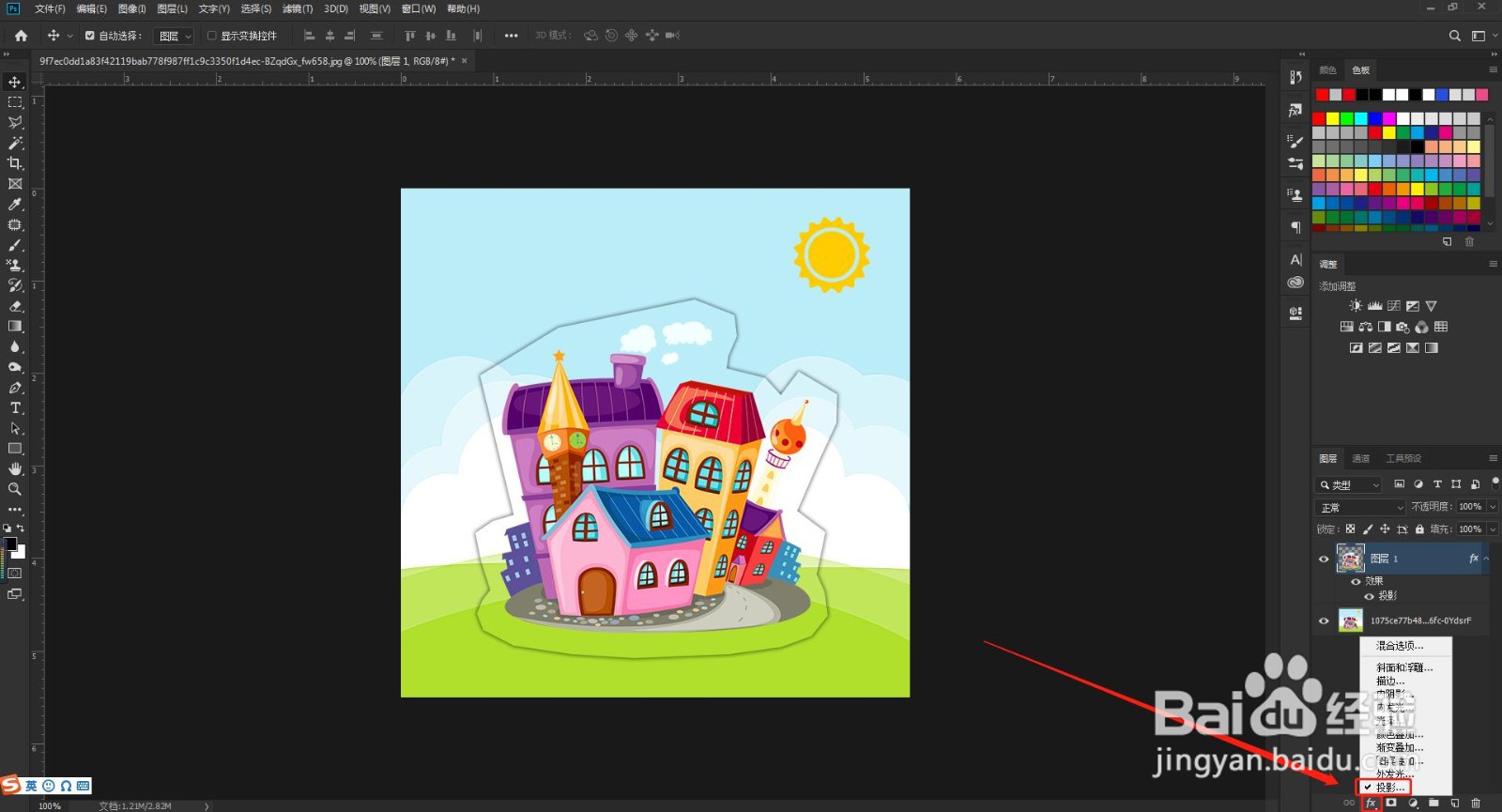
接着执行“图层>图层样式>投影”命令,添加投影效果
4、第四步:
继续使用“多边形套索工具”在右上角太阳处绘制选区并复制、粘贴为一个独立图层

5、第五步:
用同样的方法赋予右下角的图块投影样式

时间:2026-04-29 05:31:06
1、第一步:
打开一张所需要制作的素材文件
2、第二步:
使用“多边形套索工具”勾勒出一个轮廓,执行“编辑>复制”和“编辑>粘贴”命令,将选区中的部分复制为一个新的图层,并适当向上移动
3、第三步:
接着执行“图层>图层样式>投影”命令,添加投影效果
4、第四步:
继续使用“多边形套索工具”在右上角太阳处绘制选区并复制、粘贴为一个独立图层
5、第五步:
用同样的方法赋予右下角的图块投影样式
