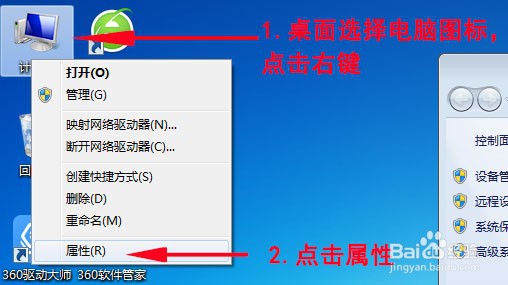
1、电脑桌面找到计算机,右键打开属性
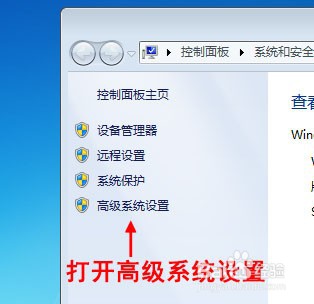
2、打开高级系统设置
3、打开系统保护,在保护设置选中已经打开保护的驱动器(如果没有就是已经关闭系统保护了,无需进行以下操作),打开配置

4、选中关闭系统保护,点击删除,删除已经备份的还原点

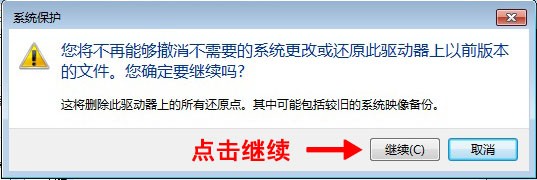
5、点击继续进行删除
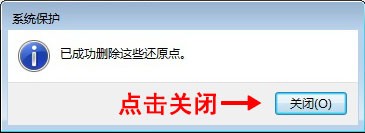
6、提示已经成功删除,点击关闭
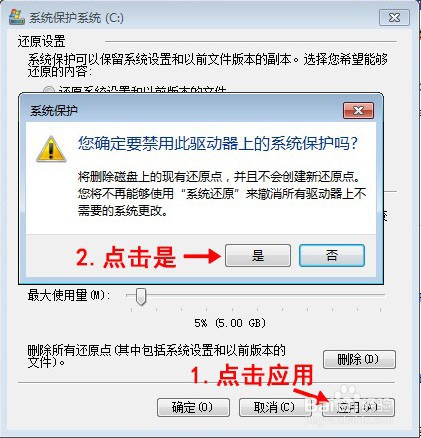
7、点击应用保存设置,点击是
8、可以看到已经关闭了

时间:2026-04-25 05:38:35
1、电脑桌面找到计算机,右键打开属性
2、打开高级系统设置
3、打开系统保护,在保护设置选中已经打开保护的驱动器(如果没有就是已经关闭系统保护了,无需进行以下操作),打开配置
4、选中关闭系统保护,点击删除,删除已经备份的还原点
5、点击继续进行删除
6、提示已经成功删除,点击关闭
7、点击应用保存设置,点击是
8、可以看到已经关闭了
