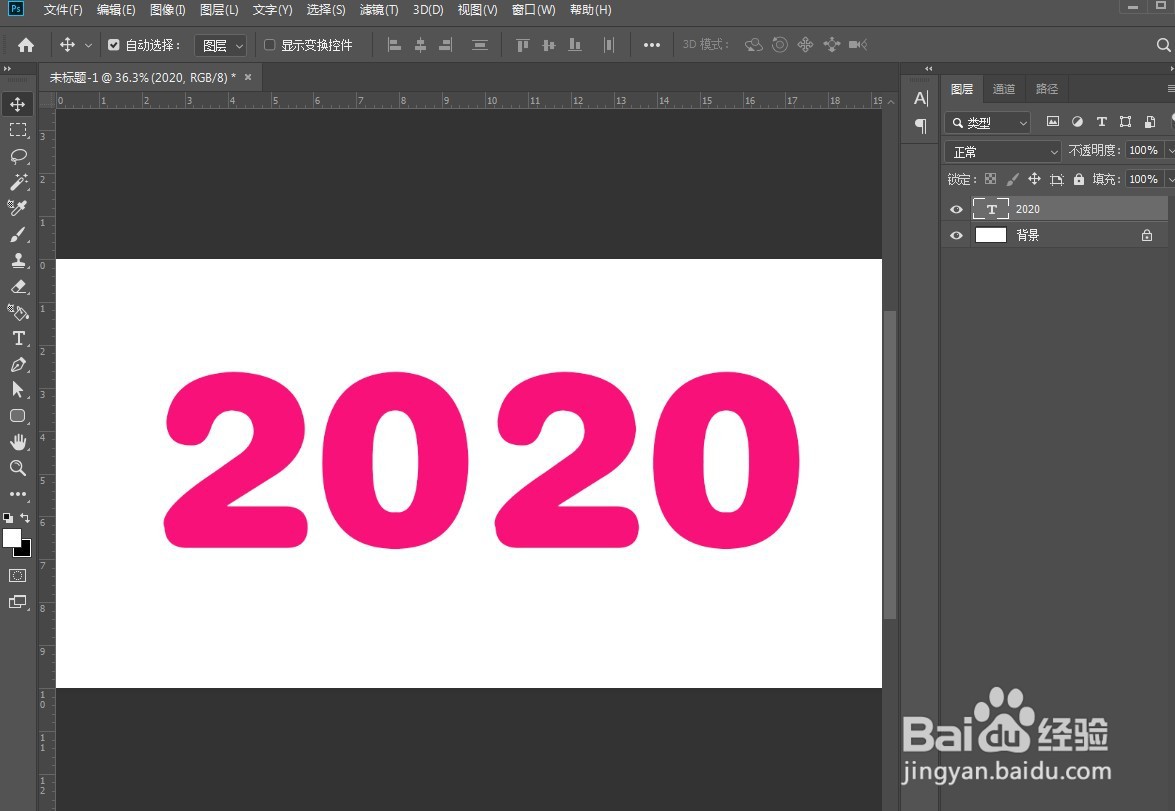
1、新建画布,打上需要制作的文字。
2、添加渐变填充层,选择喜欢的颜色做为背景。

3、新建空白图层,命名为积雪。前景色改为白色,用柔边画笔在字的上方涂抹做成积雪形状。

4、然后在文字下方也画上积雪。

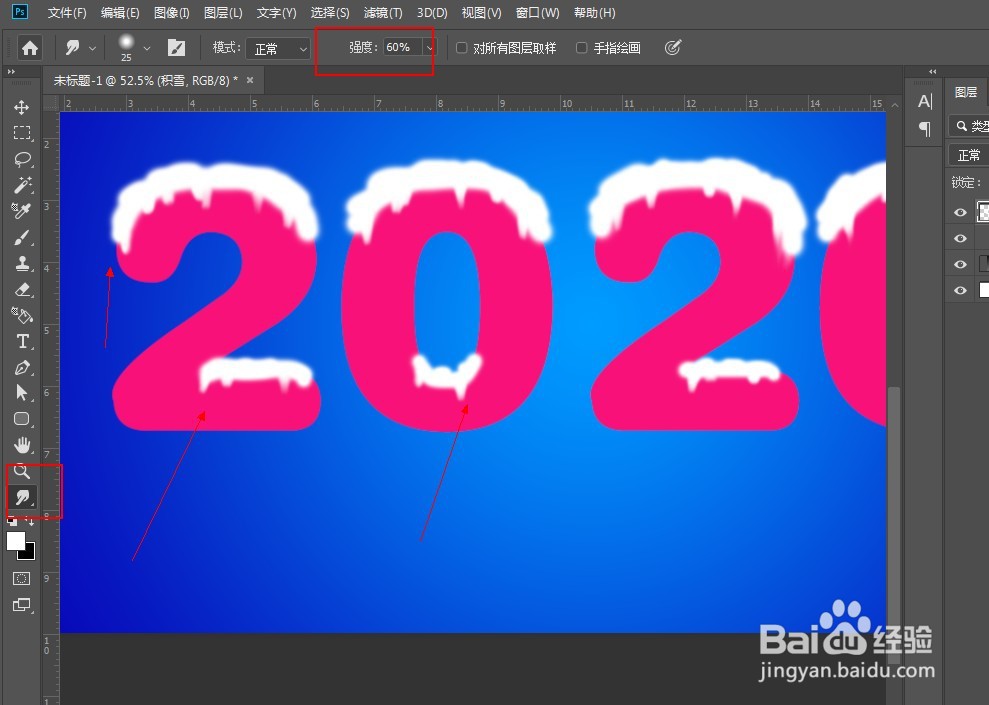
5、用涂抹工具,设置强度为60%左右,在积雪下侧方涂抹。
6、打开画笔设置面板,选择一个柔边圆形画笔,调整参数,让画笔大小散落分布。新建空白图层,用设置好的画笔在图层上涂抹,做成雪花飘落的效果。

7、最终效果如图:

1、新建画布,打上需要制作的文字。
2、添加渐变填充层,选择喜欢的颜色做为背景。
3、新建空白图层,命名为积雪。前景色改为白色,用柔边画笔在字的上方涂抹做成积雪形状。
4、然后在文字下方也画上积雪。
5、用涂抹工具,设置强度为60%左右,在积雪下侧方涂抹。
6、打开画笔设置面板,选择一个柔边圆形画笔,调整参数,让画笔大小散落分布。新建空白图层,用设置好的画笔在图层上涂抹,做成雪花飘落的效果。
