Photoshop如何提取图片线稿

 时间:2026-02-13 06:20:03

1、打开Photoshop软件,导入一张图片,复制图层,按快捷键【ctrl+shift+u】,进行去色

Photoshop如何提取图片线稿

2、对去色后的图层进行复制,按快捷键【ctrl+I】,反相,图层模式为【线性减淡】

Photoshop如何提取图片线稿

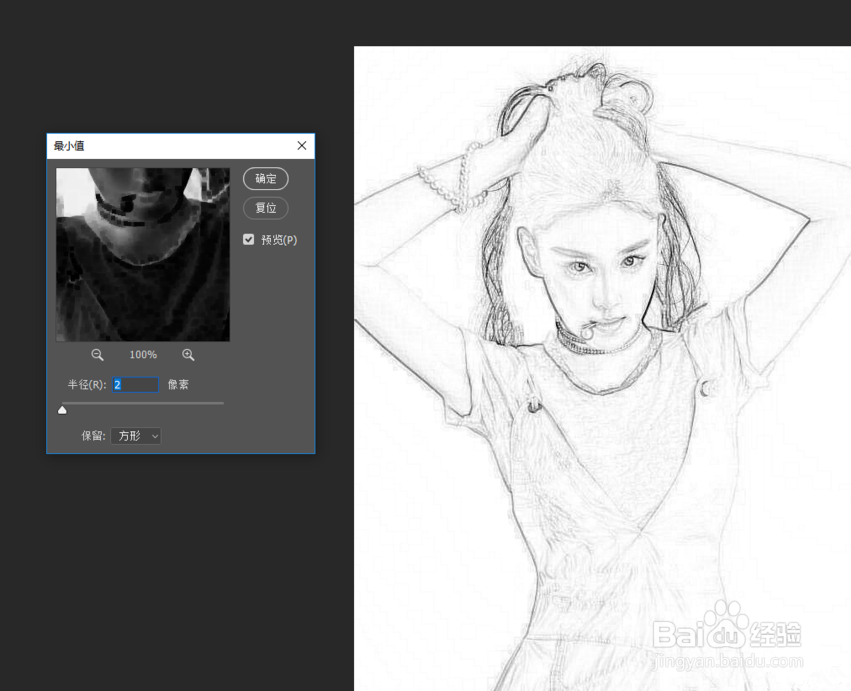
3、在菜单栏中点击【滤镜】——【其他】——【最小值】,数值为2

Photoshop如何提取图片线稿

4、按快捷键【ctrl+alt+shift+E】,盖印图层

Photoshop如何提取图片线稿

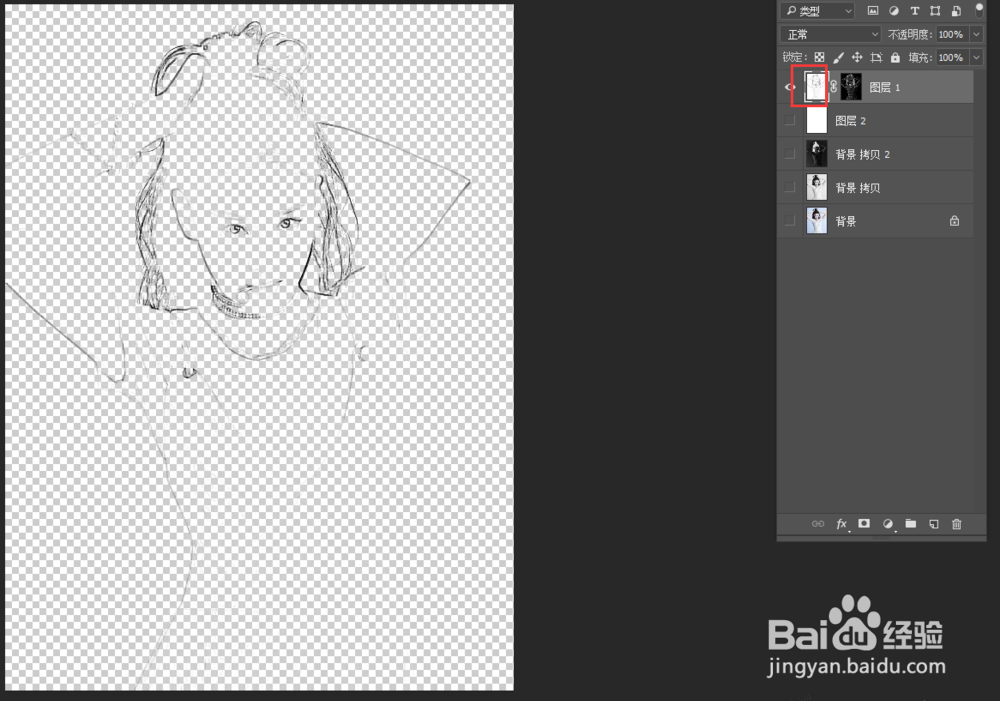
5、将下面所有图层的眼睛都关了,按ctrl键,点击图层,出现选框

Photoshop如何提取图片线稿

6、按快捷键【ctrl+c】,添加蒙版,按alt键,点击蒙版,按【ctrl+v】粘贴

Photoshop如何提取图片线稿

7、按快捷键【ctrl+L】,打开色阶窗口,将左边黑色滑块向右拖动,让线条深一些,按【ctrl+I】,反相

Photoshop如何提取图片线稿

Photoshop如何提取图片线稿

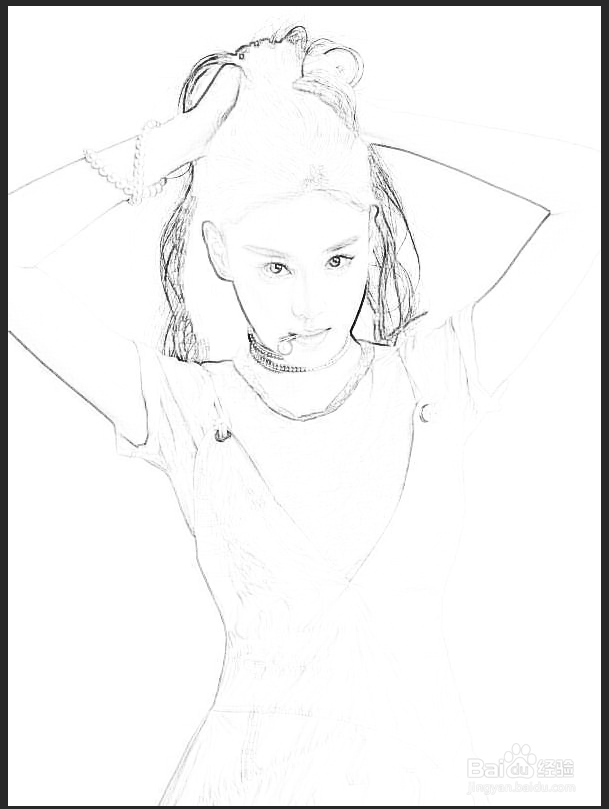
8、点击图层,线条就抠取出来了,效果如图

Photoshop如何提取图片线稿

Photoshop如何提取图片线稿

  • ps如何提取清晰的线稿
  • Photoshop如何制作蜗牛旋转效果
  • 如何用PS绘制多边形
  • PS如何设计叠起的纸片文字效果?
  • 如何用PS添加图像的云彩效果
  • 热门搜索
    纯露怎么用 炖鸡翅的家常做法 diy手工制作大全 豆腐干怎么做好吃 红烧黄鱼的家常做法 浪琴表怎么样 吃女朋友胸正确方法 医院怎么分等级 吻胸摸腿办公视频大全 求职自我评价怎么写