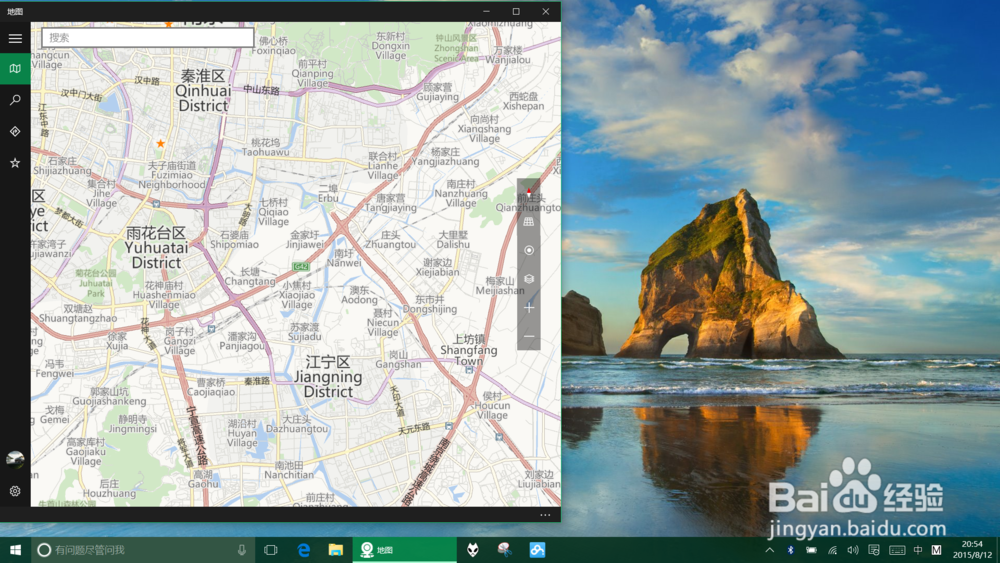
Win10中,把应用程序从一个桌面移到另一桌面

 时间:2026-02-16 07:14:44

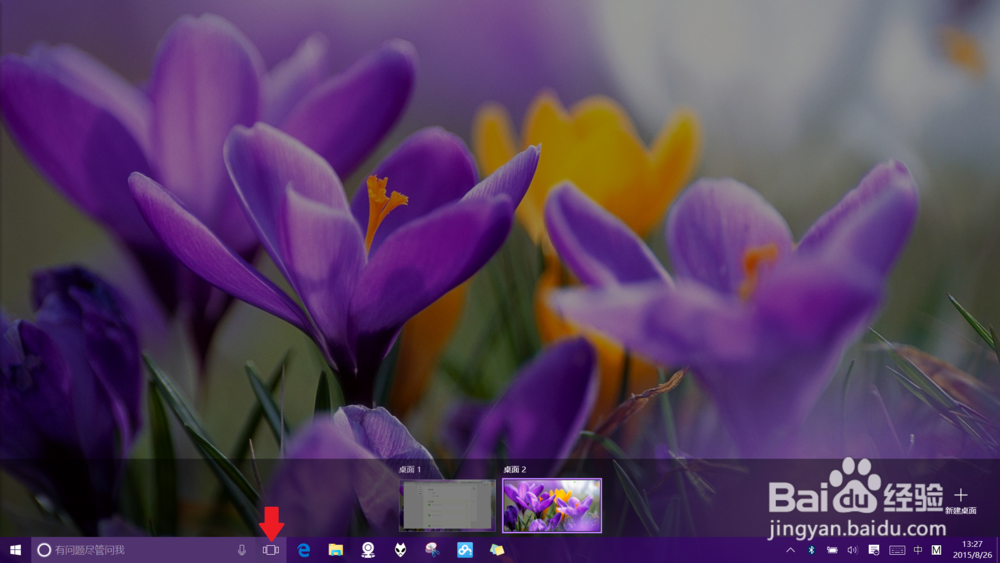
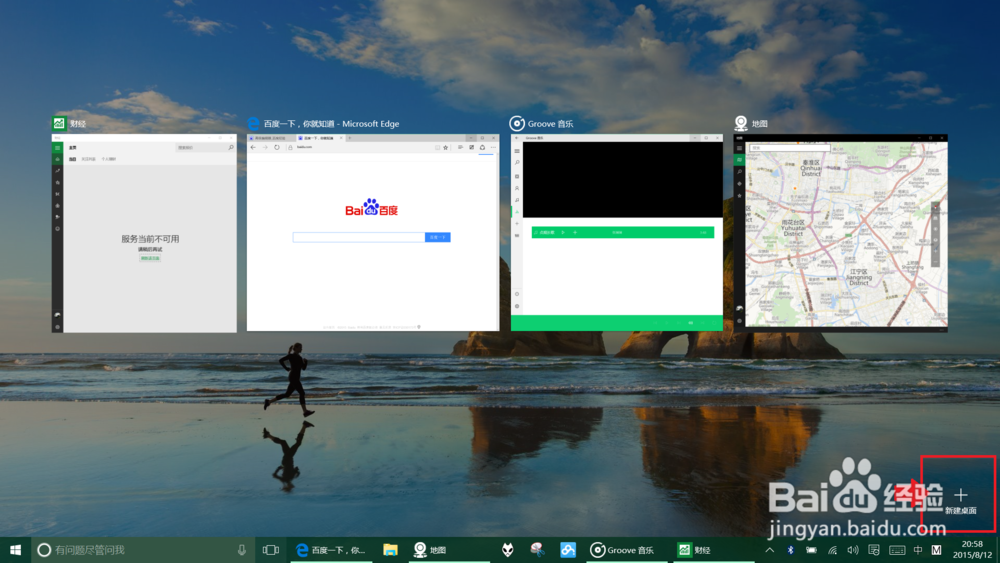
1、调出所有桌面,方法有二

一:同时按下【Win徽标】和【Tab】键

二:点击任务栏图示位置的图标
Win10中,把应用程序从一个桌面移到另一桌面

Win10中,把应用程序从一个桌面移到另一桌面

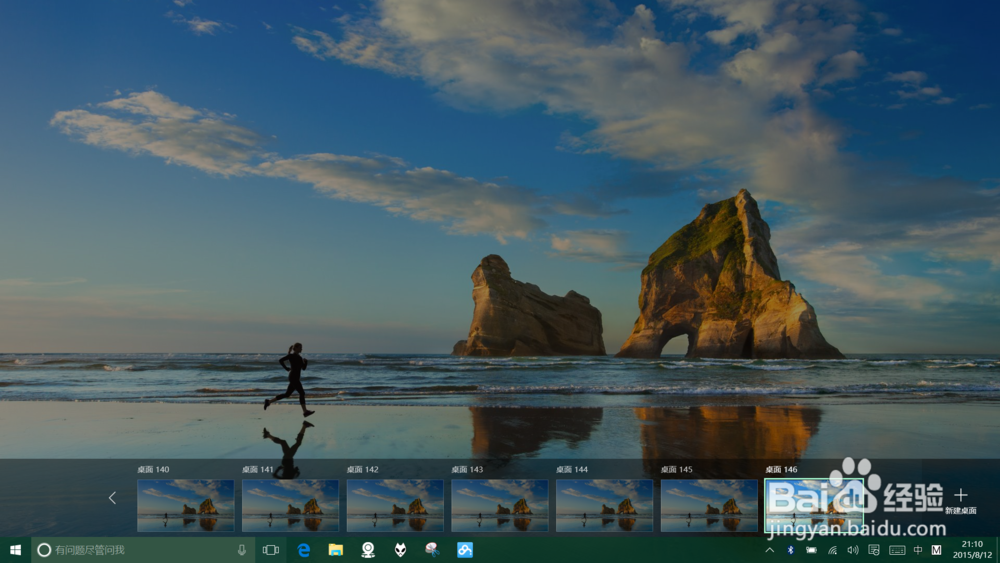
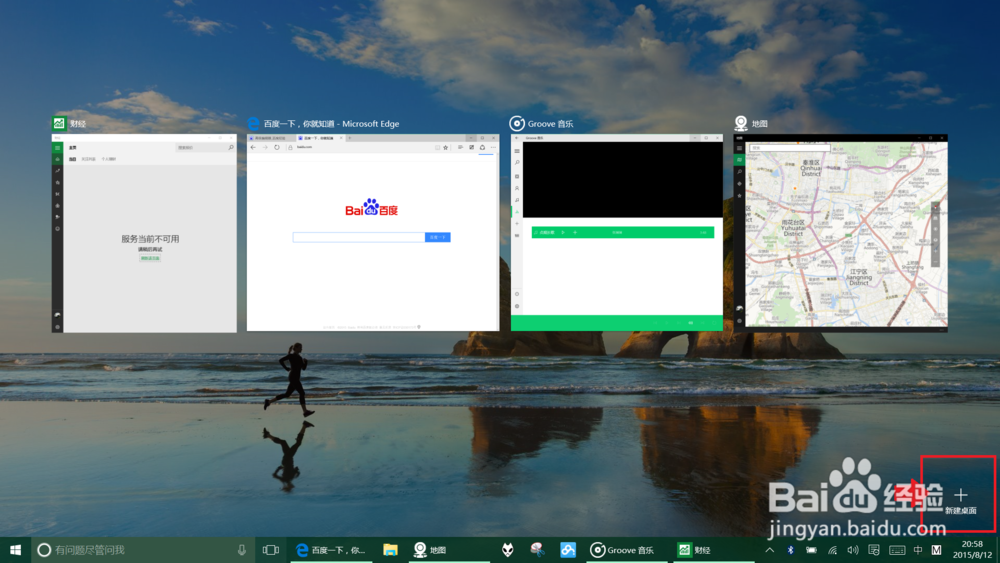
2、桌面调出后,可以点击屏幕右侧的【+新建桌面】建立更多的桌面

Win10中,把应用程序从一个桌面移到另一桌面

Win10中,把应用程序从一个桌面移到另一桌面

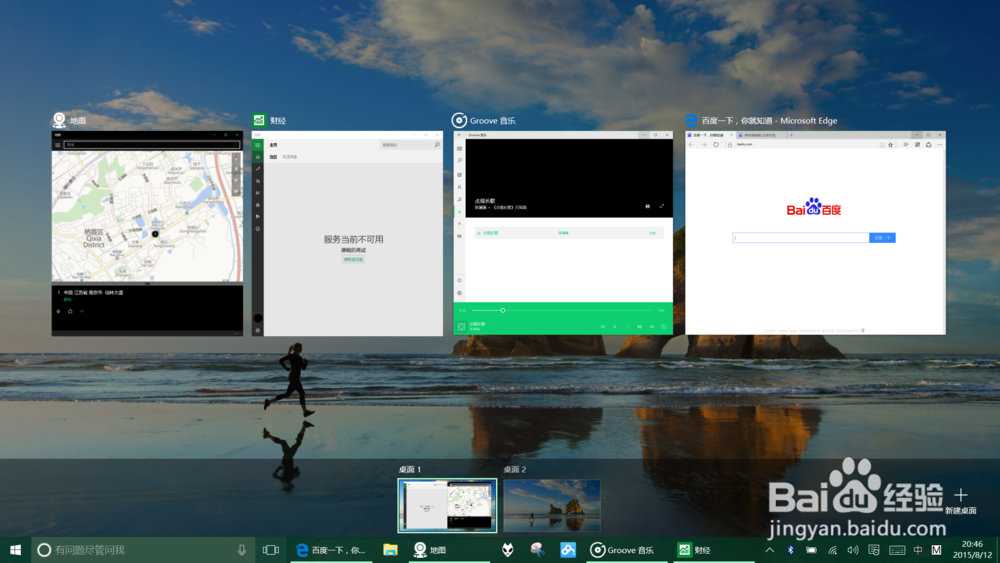
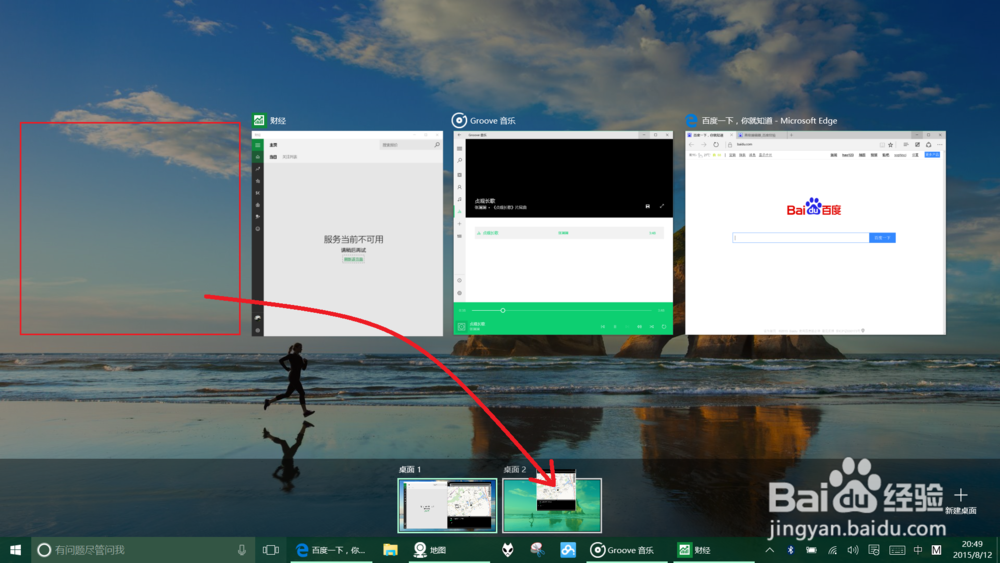
3、将鼠标指针移动到软件所在桌面,桌面将切换对应桌面的状态预览

Win10中,把应用程序从一个桌面移到另一桌面

4、将鼠标移到要移动的软件上方,按住鼠标左键不放,拖动软件到目标桌面后松开左键完成移动,此时还可以此类推移动其他软件。
Win10中,把应用程序从一个桌面移到另一桌面

5、点选目标桌面可以发现软件已经完成移动

Win10中,把应用程序从一个桌面移到另一桌面

Win10中,把应用程序从一个桌面移到另一桌面

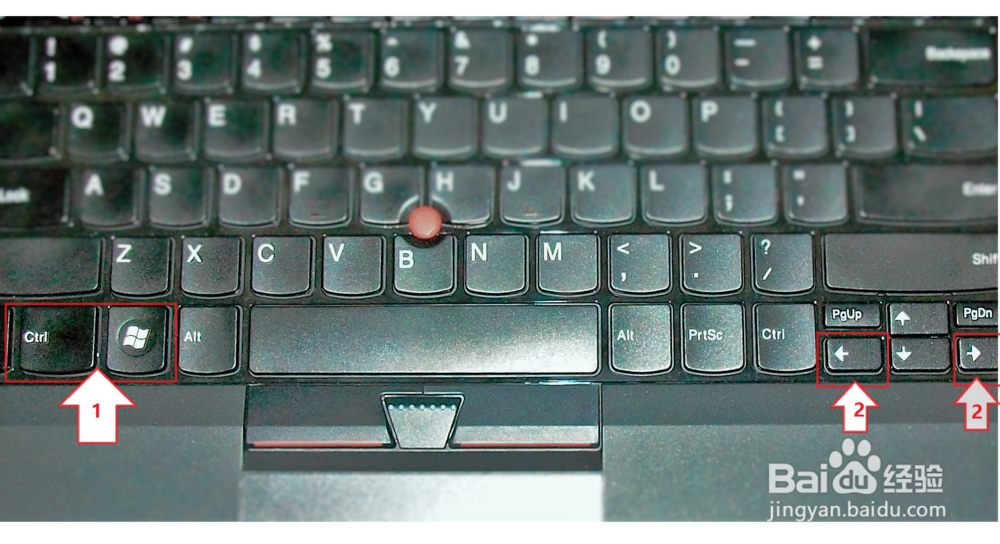
6、多个桌面如何进行快捷的切换呢?,其实只需同时按下【Ctrl】+【Win徽标】后点按左箭头键或右箭头键即可。如图
Win10中,把应用程序从一个桌面移到另一桌面

  • 在Windows 10中打开系统属性的3种方法
  • 点击电脑桌面右键没有属性如何解决
  • Win10文件资源管理器左边不见了怎么解决
  • 在win10中如何将桌面图标固定到开始菜单
  • 桌面我的电脑怎么调出来
  • 热门搜索
    绿茶表是什么意思 什么是马太效应 幸福树的养殖方法和注意事项 重庆有什么好吃的 1.8td是什么意思 沙盘是什么 free loop什么意思 大蒜怎么腌制 梅花什么季节开花 什么行业最有前途