如何用Excel做出柱形百分比的图来?

 时间:2026-04-24 02:25:37

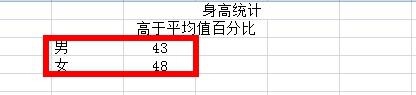
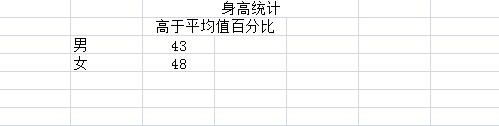
1、首先,我们打开excel软件,然后建立一张带有对比性质的表格,如图;

如何用Excel做出柱形百分比的图来?

如何用Excel做出柱形百分比的图来?

如何用Excel做出柱形百分比的图来?

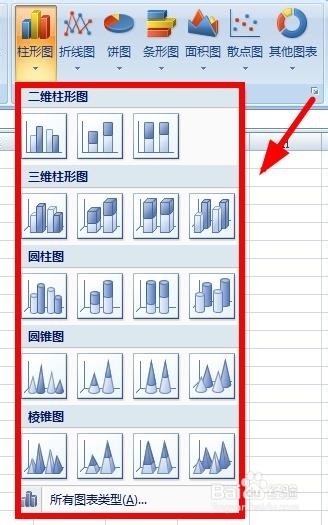
2、然后点击表格最上面工具栏的"插入",然后在图标里面我们就可以看到"柱形图"了,见下图;然后我们可以从众多的柱形图里面选择任意一个

如何用Excel做出柱形百分比的图来?

如何用Excel做出柱形百分比的图来?

如何用Excel做出柱形百分比的图来?

3、然后我们选中要对比的单元格,接着点击刚才选择好的柱形图,此时就会在原先的图标旁边有了一个柱形对比图,见下图;

如何用Excel做出柱形百分比的图来?

4、但是明显的这样看上去还是不够直观和形象,这个时候我们右键点击刚才生成的图形,然后在弹出的对话框点击"选择数据源"

如何用Excel做出柱形百分比的图来?

5、然后在弹出的窗口里,我们选择最上面的"切换行/列",点击确定之后返回到表格主页面,这个时候就很明显的看到两者之间的对比柱形图了,如图;

如何用Excel做出柱形百分比的图来?

如何用Excel做出柱形百分比的图来?

  • 在EXCEL里面怎么做百分比图?
  • Excel怎么绘制总分比例柱状图
  • excel表格如何制作百分比堆积柱形图
  • 怎样在EXCEL图表中把柱形图表现出百分比?
  • 柱状图怎么做百分比
  • 热门搜索
    深圳航空怎么样 海水鱼怎么养 鼻屎是怎么形成的 怎么告白 有蛀牙怎么办 衣服的拼音怎么写 乌鸡汤怎么炖 肠胃不好经常拉肚子怎么调理 ps怎么换背景 地方教育费附加怎么算