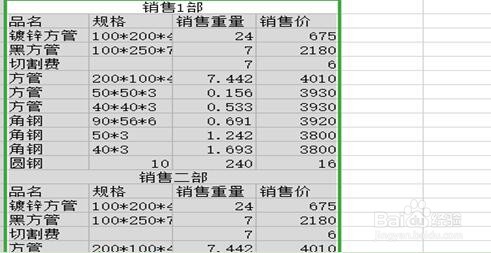
1、打开一张表作为范例。
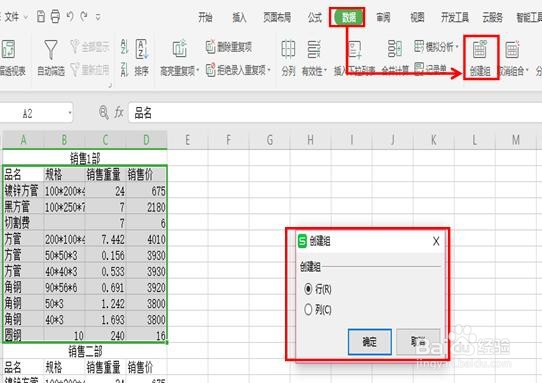
2、选中要分组的数据区域,选择数据菜单栏下的创建组按钮,系统会弹出一个创建组对话框。
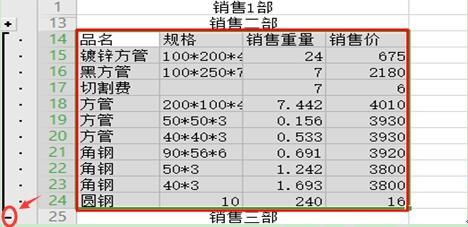
3、这个时点击确定就可以,创建完第一个组后,点击最左侧的减号关闭这个组的内容。

4、选中第二个要创建组的内容,点击数据菜单栏下的创建组按钮,确定后,同样用减号关闭二组的内容。
5、依次类推,创建第三组,第四组,所有的内容关闭后的效果如表5

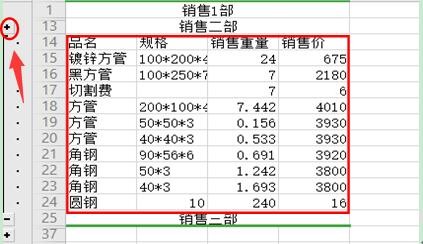
6、当想要看某个组的数据时,点击左边的加号键,就能调能该组的内容。
时间:2026-04-25 03:29:26
1、打开一张表作为范例。
2、选中要分组的数据区域,选择数据菜单栏下的创建组按钮,系统会弹出一个创建组对话框。
3、这个时点击确定就可以,创建完第一个组后,点击最左侧的减号关闭这个组的内容。
4、选中第二个要创建组的内容,点击数据菜单栏下的创建组按钮,确定后,同样用减号关闭二组的内容。
5、依次类推,创建第三组,第四组,所有的内容关闭后的效果如表5
6、当想要看某个组的数据时,点击左边的加号键,就能调能该组的内容。
