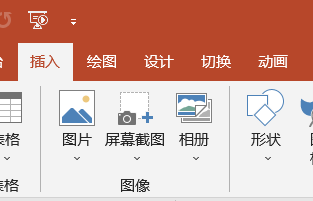
1、在Powerpoint页面中点击插入,然后点击形状。
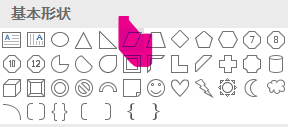
2、在形状下拉菜单中选择平行四边形。
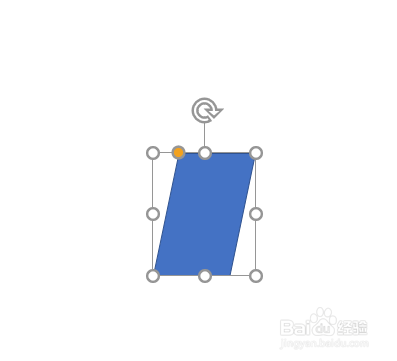
3、摁住鼠标左键在页面中绘制出平行四边形。
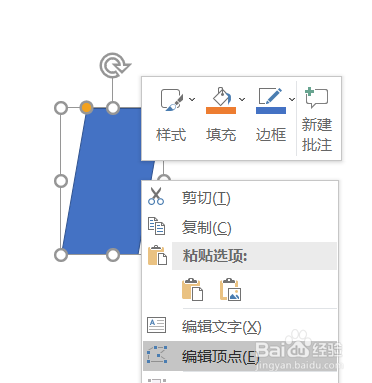
4、右键单击,选择编辑顶点。
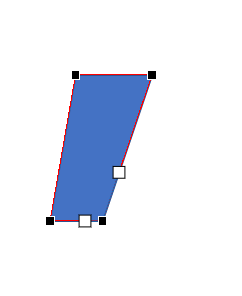
5、将右下角的顶点向左稍移动一点,减小底边宽度。
6、在形状中选择三角形,在页面中绘制三角形形状。

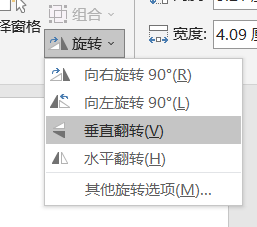
7、点击旋转,将绘制的三角形垂直旋转。
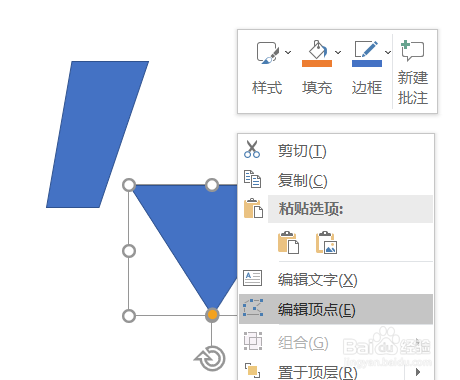
8、选择三角形,右键单击,在菜单中选择编辑顶点。
9、编辑三角形的形状,将三角形拉长,减小上边线的宽度。
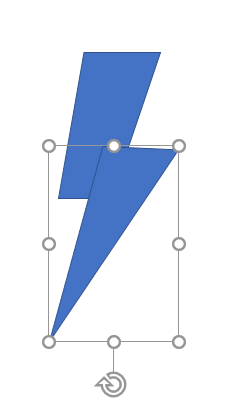
10、将两个形状全部设置为无轮廓,并放置在一起,雷电形状就做好了。

时间:2026-04-25 04:29:27
1、在Powerpoint页面中点击插入,然后点击形状。
2、在形状下拉菜单中选择平行四边形。
3、摁住鼠标左键在页面中绘制出平行四边形。
4、右键单击,选择编辑顶点。
5、将右下角的顶点向左稍移动一点,减小底边宽度。
6、在形状中选择三角形,在页面中绘制三角形形状。
7、点击旋转,将绘制的三角形垂直旋转。
8、选择三角形,右键单击,在菜单中选择编辑顶点。
9、编辑三角形的形状,将三角形拉长,减小上边线的宽度。
10、将两个形状全部设置为无轮廓,并放置在一起,雷电形状就做好了。
