WORD如何将图表目录快速变成表格

 时间:2026-04-30 05:41:21

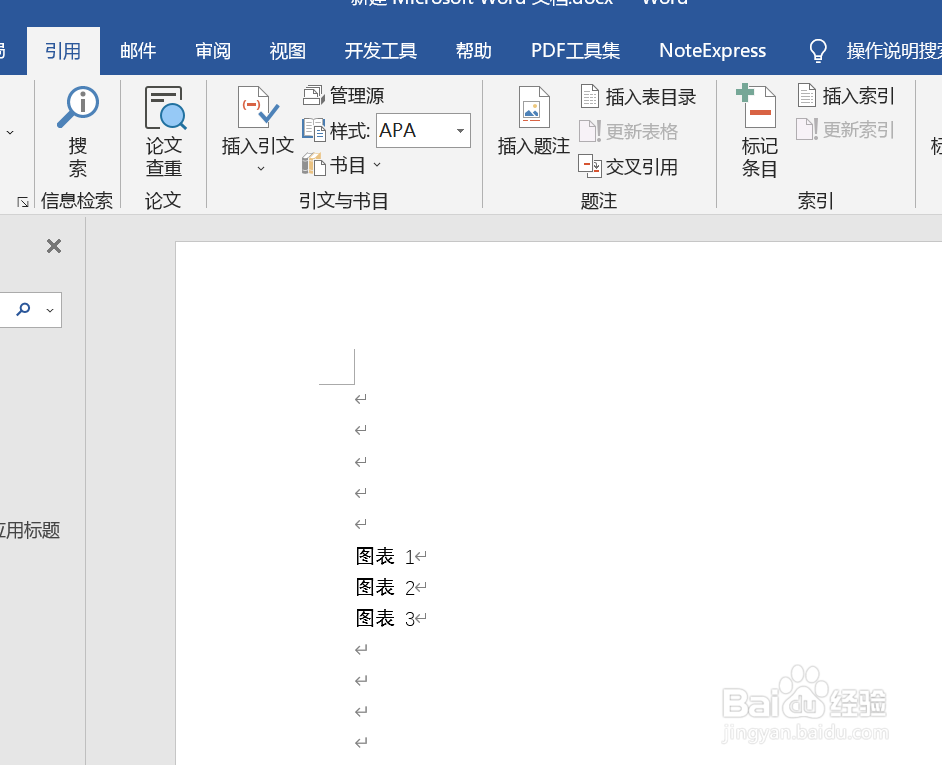
1、第一步,打开WORD文件,点击【引用】,然后点击【插入题注】,在正文中做好表格标题。
WORD如何将图表目录快速变成表格

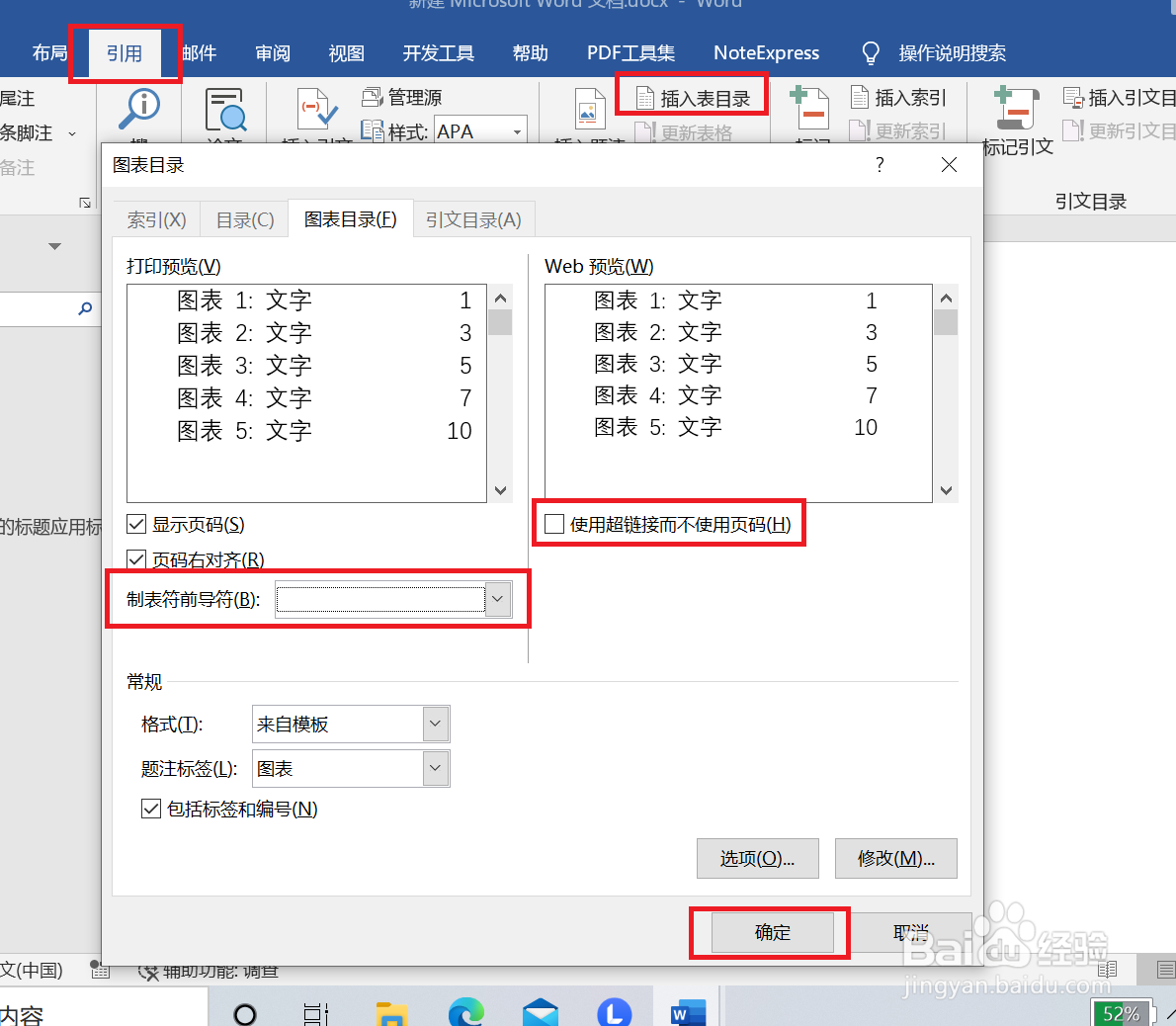
2、第二步,将光标定位到文档开头,点击【插入表目录】,在【制表符前导符】选择“无”,取消勾选【使用超链接而不使用页码】,然后点击【确定】。
WORD如何将图表目录快速变成表格

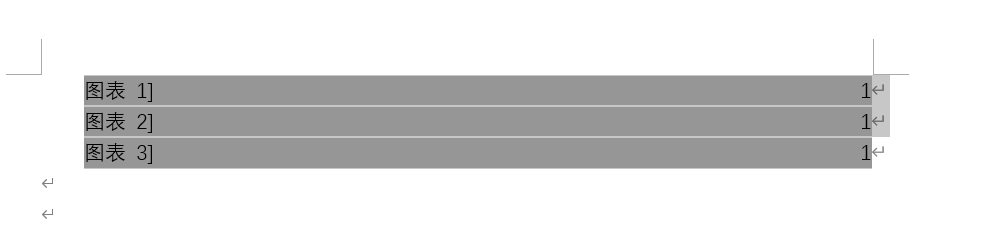
3、第三步,在出现的图表目录中,在图表名称和页码之间输入符号“]”,然后用光标选中整个图表目录,注意不要选中图表目录的下一行。
WORD如何将图表目录快速变成表格

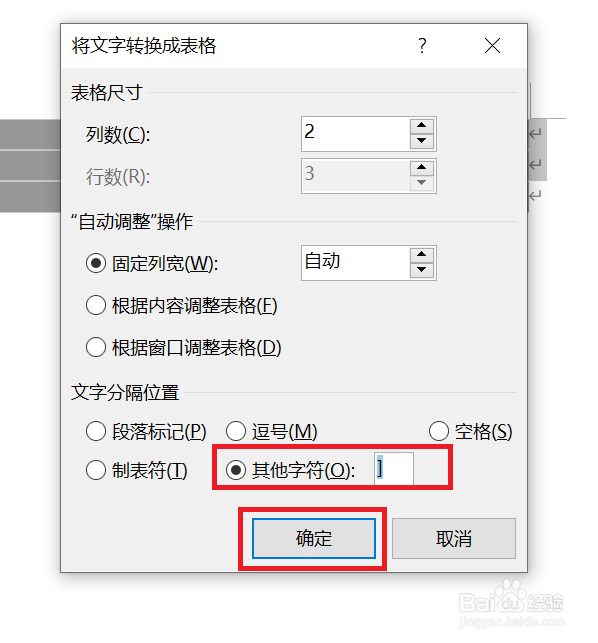
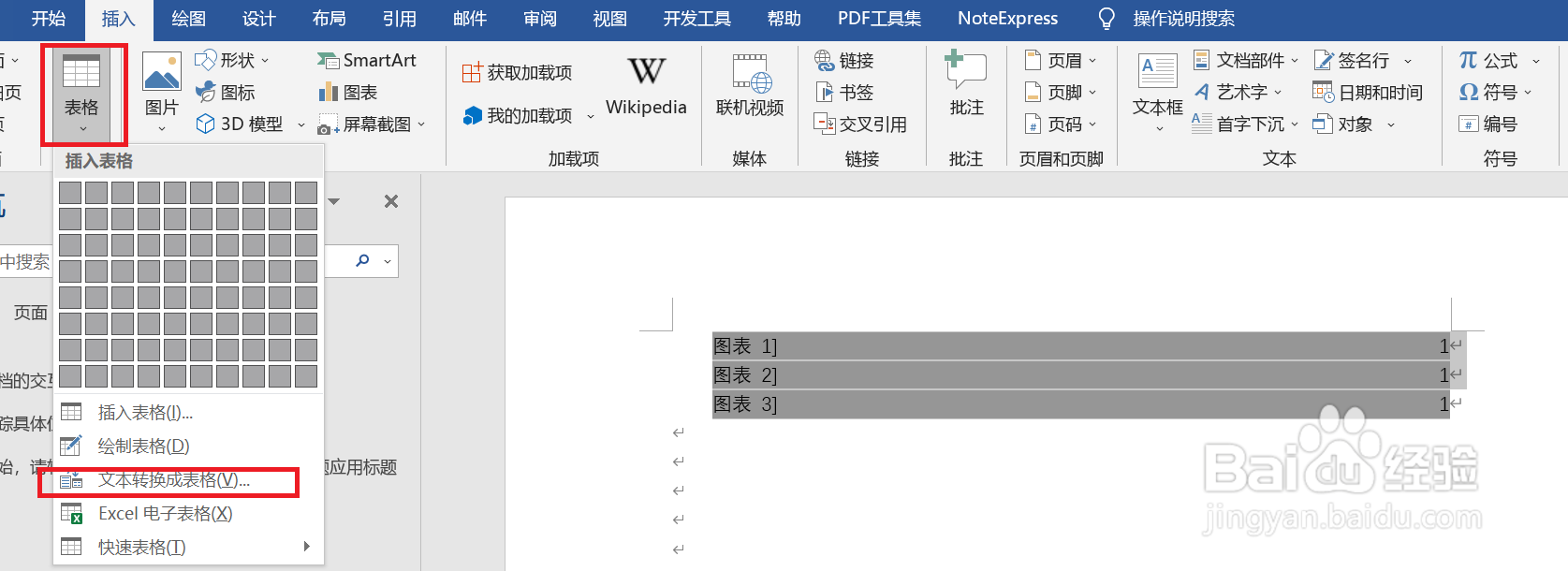
4、第四步,在图表名称和页码之间插入符号“]”,然后点击界面左上角的【表格】,然后点击【文本转换成表格】。
WORD如何将图表目录快速变成表格

5、第五步,点击【其它字符】,然后输入“]”,然后点击【确定】

WORD如何将图表目录快速变成表格

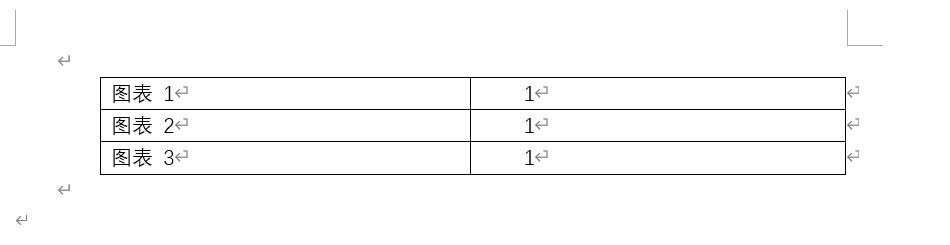
6、接下来可以看到,图表清单自动变成了表格,问题解决

WORD如何将图表目录快速变成表格

  • 格式刷怎么连续刷
  • word表一表二怎么设置
  • Word怎么调小序号和文字的间距
  • word格式刷怎么一次性刷多个
  • word导航窗格怎么设置
  • 热门搜索
    治疗颈椎最好的方法 蟹爪兰的养殖方法和注意事项 玉树的养殖方法和注意事项 脾气暴躁怎么办 二级建造师怎么注册 香雪兰的养殖方法 猪脚炖什么好吃 灭蟑螂最有效的方法 香菜祛斑的方法 猪心怎么做好吃