昂达主板一键u盘启动bios设置使用教程

 时间:2024-10-12 07:16:20

1、将我们制作好的u深度u盘启动盘连接上电脑,重启电脑或者开启电脑,当开机界面中出现昂达logo的时候,按下昂达主板启动快捷键F11,如下图所示:

昂达主板一键u盘启动bios设置使用教程

2、当我们按下F11后,电脑进入到启动项选择画面,如下图所示:

昂达主板一键u盘启动bios设置使用教程

3、在启动项选择中,我们利用键盘上的“↑”“↓”方向键来选择“USB DISK 2.0 PMAP”,选定后按下回车键确认,如下图所示:

昂达主板一键u盘启动bios设置使用教程

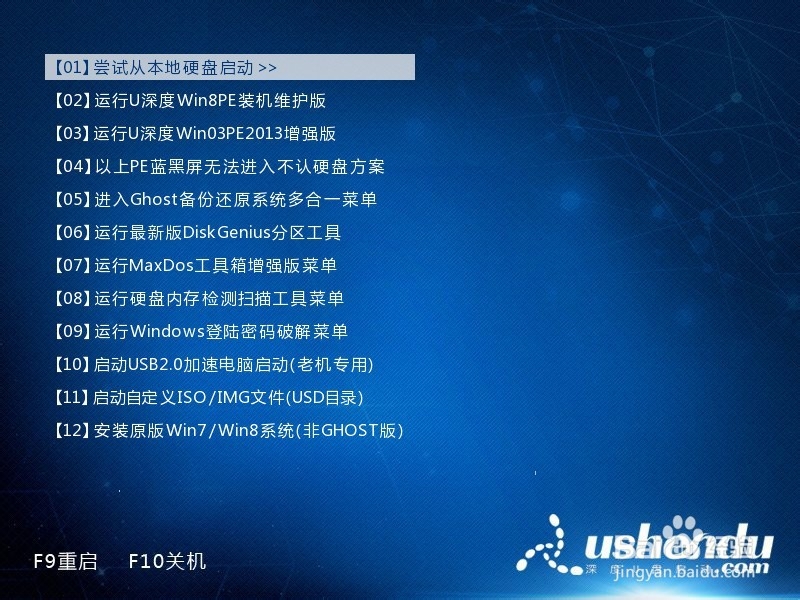
4、确定后,系统将进入到u深度u盘启动盘主菜单,如下图所示:

昂达主板一键u盘启动bios设置使用教程

5、经过上面的四步操作,我们已经知道了昂达主板组装电脑的一键u盘启动bios设置,有需要设置bios的朋友,不妨可以按照以上的过程来进行操作

  • 解决win10以太网属性空白的问题
  • WIN10高级选项没有UEFI固件设置
  • 华硕主板BIOS设置中VT虚拟化技术选项怎么开启
  • hdtunepro怎么用
  • 电脑如何开启双通道内存
  • 热门搜索
    尿蛋白是怎么回事 生男孩的方法 音乐符号怎么打出来 海鲈鱼怎么做好吃 蜈蚣辫怎么编 鸡中翅的家常做法 钱串子的养殖方法 解梦大全2345查询免费 你看起来好像很好吃电影 兰花图片大全大图