Photoshop把美女照片转为铅笔素描效果

 时间:2024-11-04 18:07:17

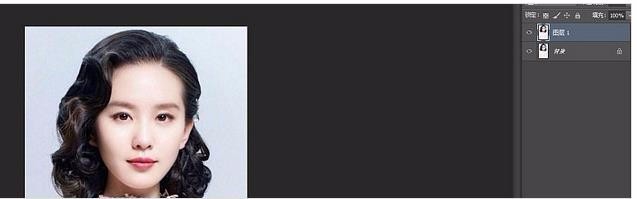
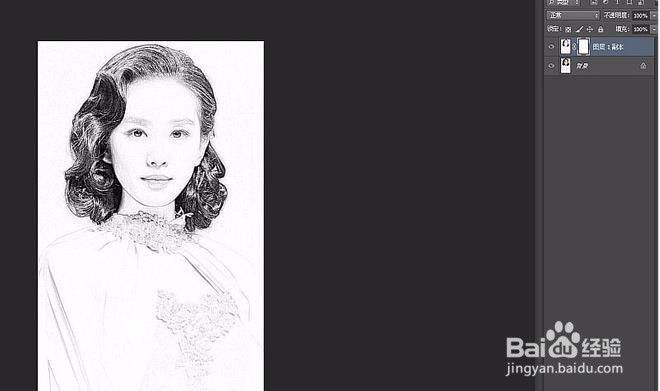
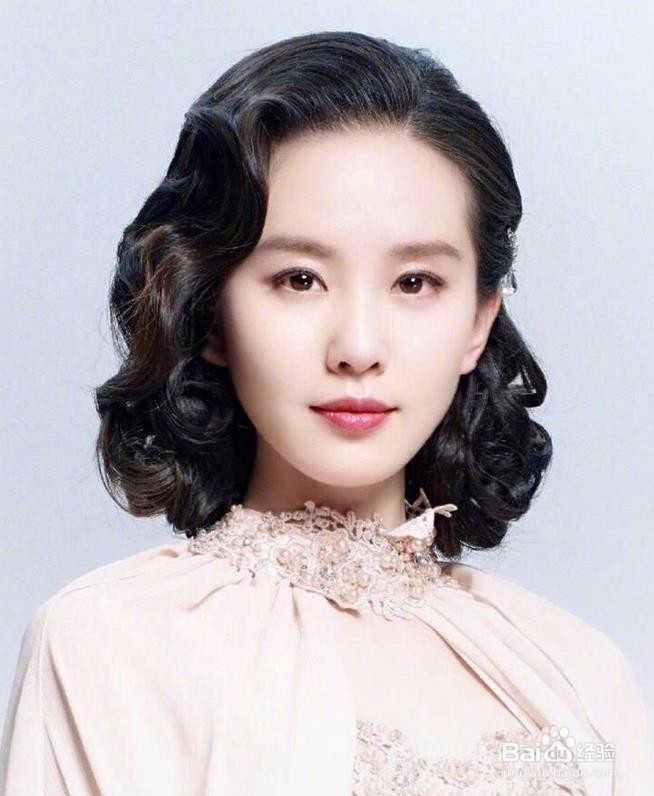
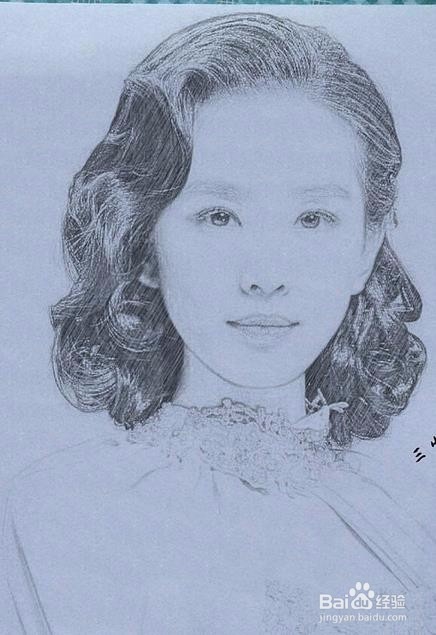
1、原图和效果图

Photoshop把美女照片转为铅笔素描效果Photoshop把美女照片转为铅笔素描效果

2、将照片素材拖拽进PS,同时CTRL+J复制一层。

Photoshop把美女照片转为铅笔素描效果

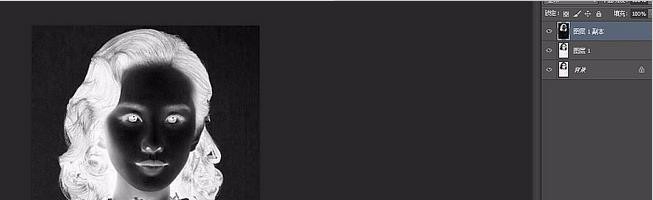
3、CTRL+SHIFT+U去色,然后按CTRL+J复制一层,按CTRL+I执行反相操作。
Photoshop把美女照片转为铅笔素描效果

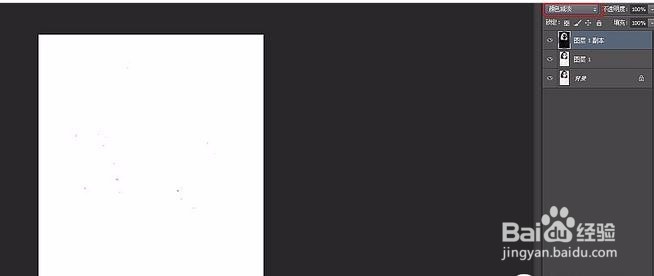
4、将图层的混合模式改为颜色减淡,效果如图。

Photoshop把美女照片转为铅笔素描效果

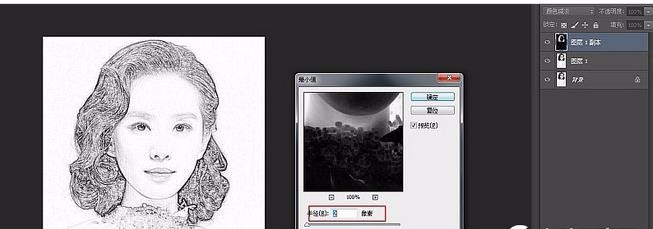
5、点击滤镜-其他-最小值,数值设为两个像素,效果如图。

Photoshop把美女照片转为铅笔素描效果

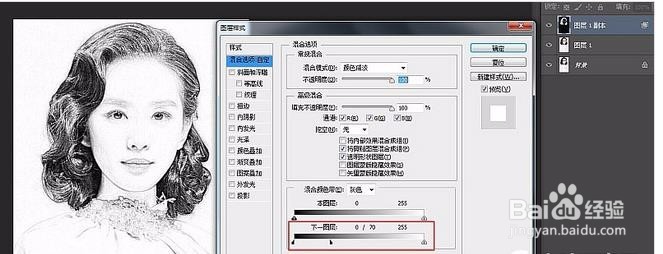
6、右键图层,混合选项,按住ALT键调整下一图层小滑块至头发纹路相对清晰。
Photoshop把美女照片转为铅笔素描效果

7、将第一第二两图层按CTRL+E合并同时点击蒙版按键添加图层蒙版。

Photoshop把美女照片转为铅笔素描效果

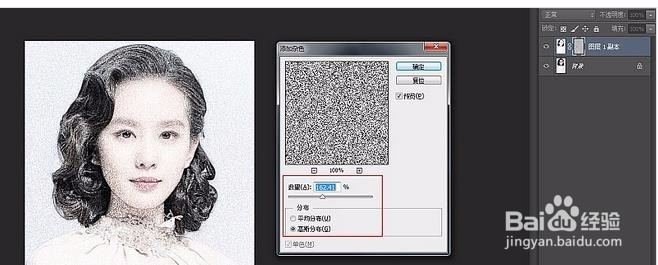
8、点击图层蒙版,执行滤镜-杂色-添加杂色,数值可以相对大一些。

Photoshop把美女照片转为铅笔素描效果

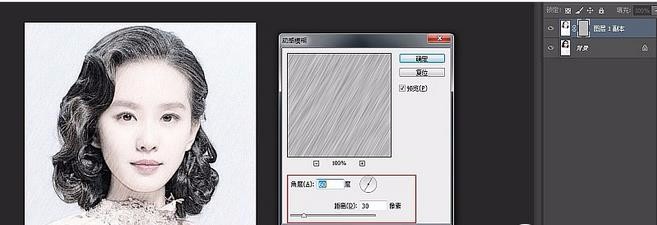
9、继续点击滤镜-模糊-动感模糊,数值如下。

Photoshop把美女照片转为铅笔素描效果
  • 如何零基础学画画
  • 怎样画简笔画“小乖乖你真好”?
  • 怎样使用BB霜?
  • 一般现在时的用法
  • 《死亡笔记》系列之宇生田广数简笔画
  • 热门搜索
    打码机怎么使用 用u盘怎么装系统 如何快速减肚子 合肥哪里好玩 魔都是哪里 苹果手机如何设置铃声 路由器密码修改 初中生如何瘦腿 颜夕卡盟怎么样 陆金所怎么样