准备工具:电脑,驱动精灵
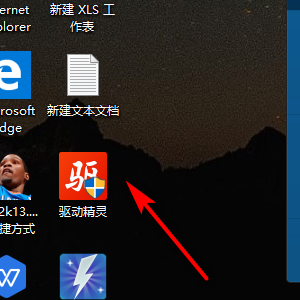
1.打开电脑,在页面中找到驱动精灵选项,点击该选项进入到驱动精灵页面中。
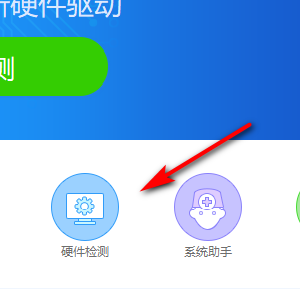
2.在新弹出的页面找到硬件检测选项,点击选择该选项进入到硬件检测页面中。
3.等待检测完成,检测完成后在新弹出的页面找到显卡驱动后的升级选项,点击选择该选项进入到下一页面中。

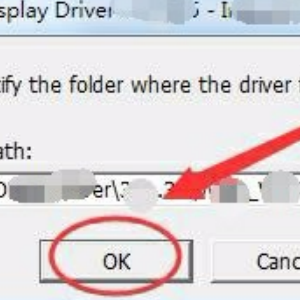
4.在新弹出的页面找到OK选项,点击选择该选项等待下载完成进入到页面中。
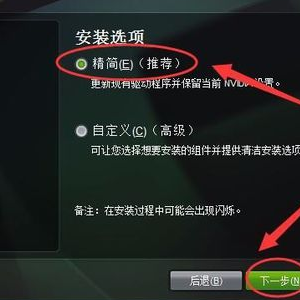
5.在新弹出的页面选择精简选项,点击下一步选项进行显卡的更新安装。
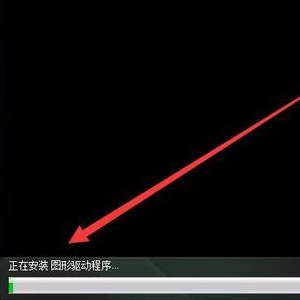
6.当如下图所示的进度条读满之后,则证明该显卡驱动已经安装完成。
时间:2026-04-23 19:26:34
准备工具:电脑,驱动精灵
1.打开电脑,在页面中找到驱动精灵选项,点击该选项进入到驱动精灵页面中。
2.在新弹出的页面找到硬件检测选项,点击选择该选项进入到硬件检测页面中。
3.等待检测完成,检测完成后在新弹出的页面找到显卡驱动后的升级选项,点击选择该选项进入到下一页面中。
4.在新弹出的页面找到OK选项,点击选择该选项等待下载完成进入到页面中。
5.在新弹出的页面选择精简选项,点击下一步选项进行显卡的更新安装。
6.当如下图所示的进度条读满之后,则证明该显卡驱动已经安装完成。
