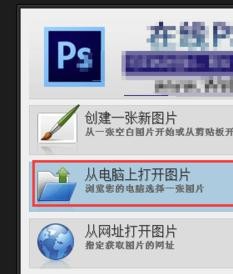
1、首先第一步就是打开ps,如图所示
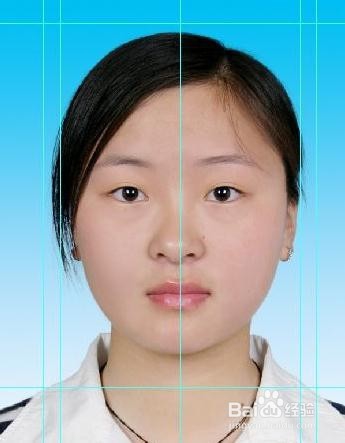
2、添加需要编辑的图片,这里以一张已裁剪好的2英寸证件照为例,如图所示
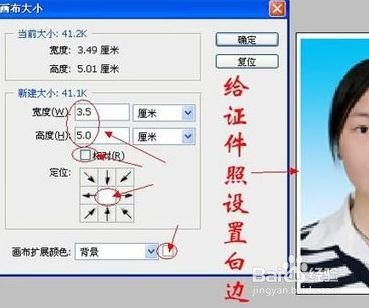
3、点击“图像”→“画布大小”,弹物腊出如图所示对话框,设置大小为:宽3.5cm,高5.0cm
4、点击“执行”→“全部”;点击“编辑”→“拷贝”;点击“图像”→“画布大小”(画布大肤速荡小设置为:宽8.0cm,高12.0cm)
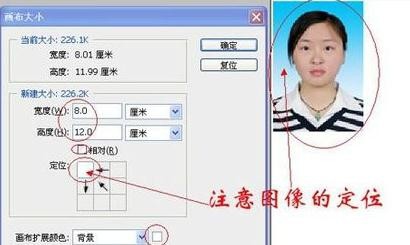
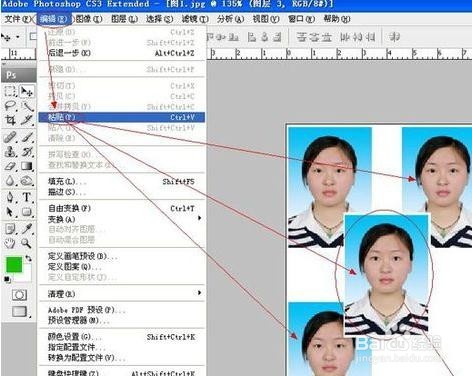
5、点击“编辑”→“粘贴”,定位图像,再粘贴,如图所示
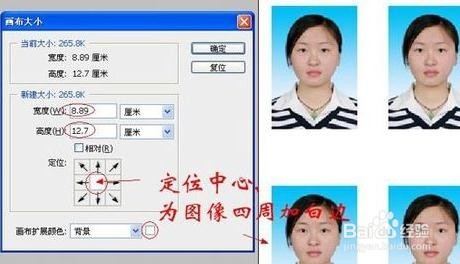
6、合并图层欠驾后,再次设置画布大小:宽8.9cm,高12.7 cm,如图所示效果,这样就完成啦
时间:2026-02-16 07:15:40
1、首先第一步就是打开ps,如图所示
2、添加需要编辑的图片,这里以一张已裁剪好的2英寸证件照为例,如图所示
3、点击“图像”→“画布大小”,弹物腊出如图所示对话框,设置大小为:宽3.5cm,高5.0cm
4、点击“执行”→“全部”;点击“编辑”→“拷贝”;点击“图像”→“画布大小”(画布大肤速荡小设置为:宽8.0cm,高12.0cm)
5、点击“编辑”→“粘贴”,定位图像,再粘贴,如图所示
6、合并图层欠驾后,再次设置画布大小:宽8.9cm,高12.7 cm,如图所示效果,这样就完成啦
