1、首先,我们打开电脑,在桌面上右击鼠标,新建一个空白word文档。

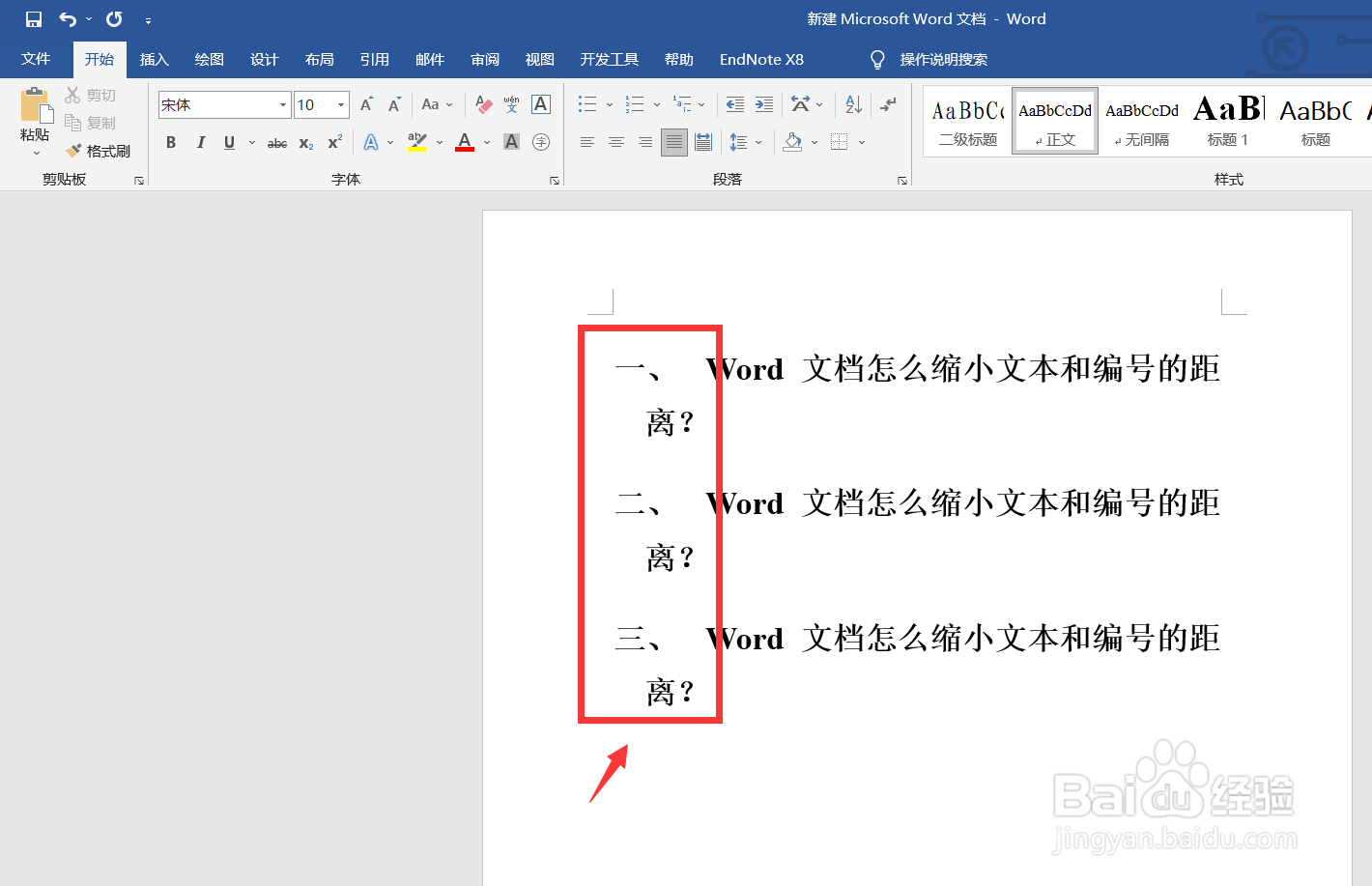
2、下面,我们打开word文档,输入文字,点击【开始】——【编号】,插入喜欢的编号,如下图,编号和文字之间的距离比较大。

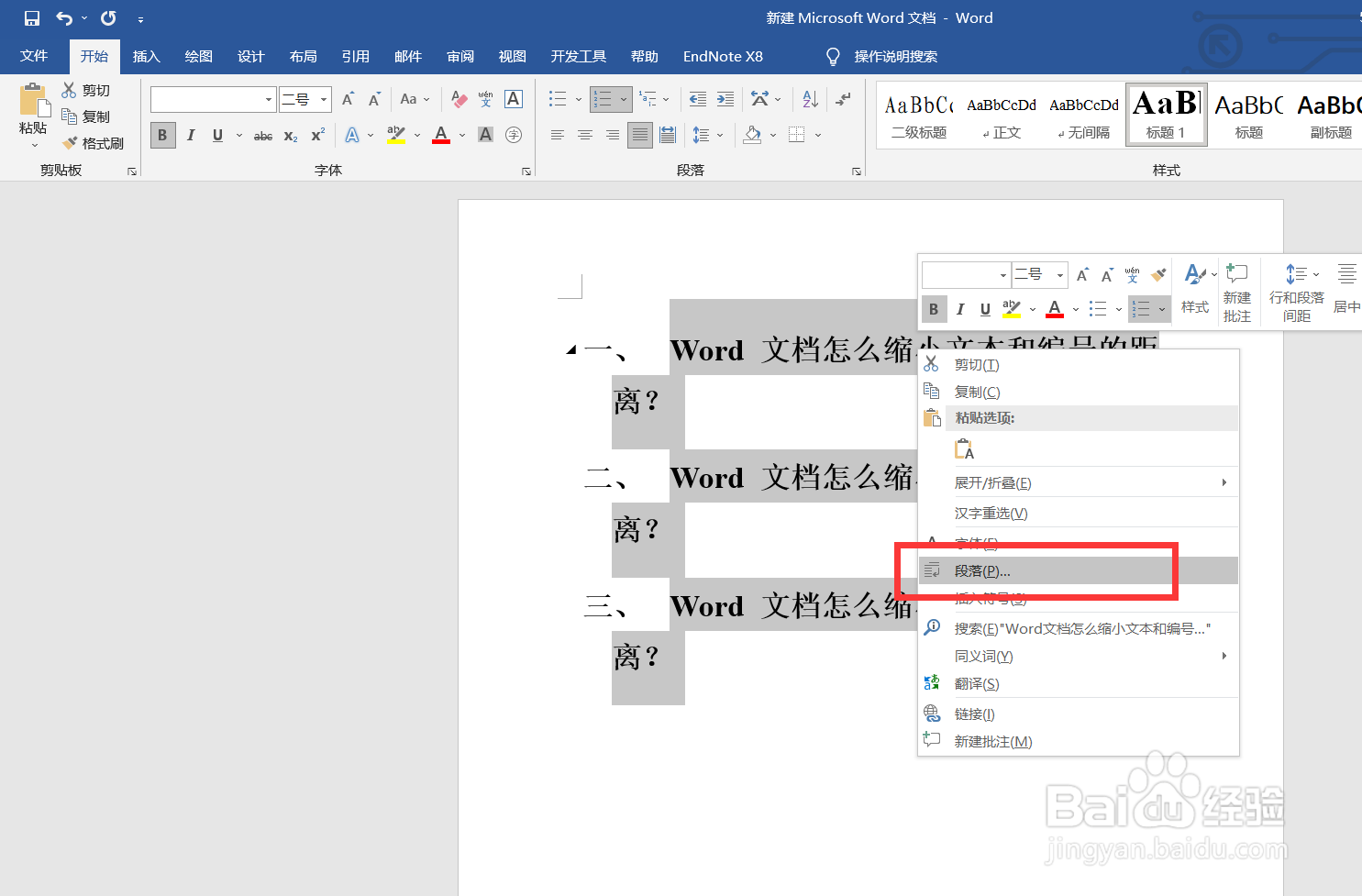
3、我们选中所有需要调节的文字,右击鼠标,找到【段落】。
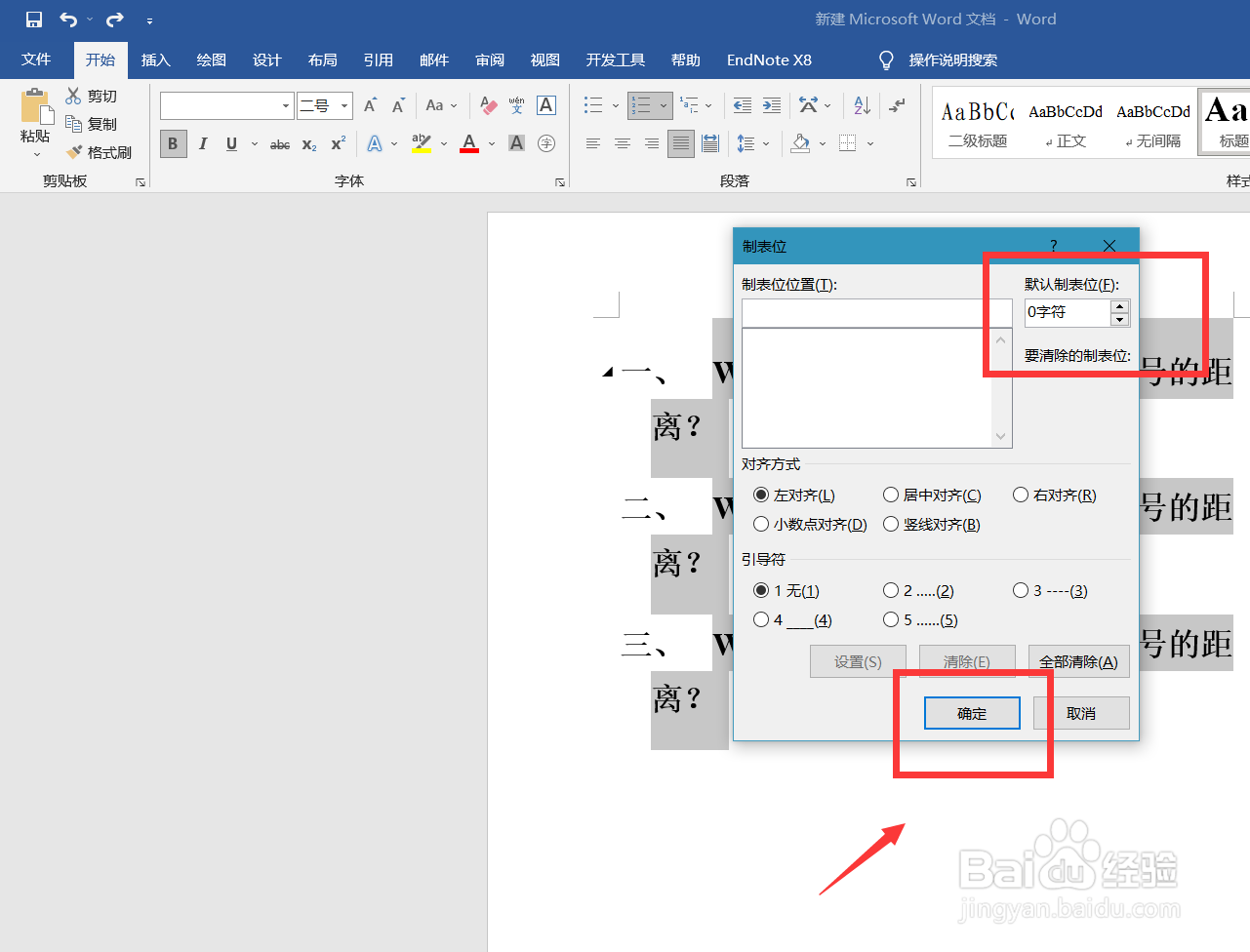
4、在跳出的【段落】窗口,我们找到左下角的【制表位】选项。

5、点击进入【制表位】,如下图所示,我们将默认制表位字符参数改为0,点击确定。
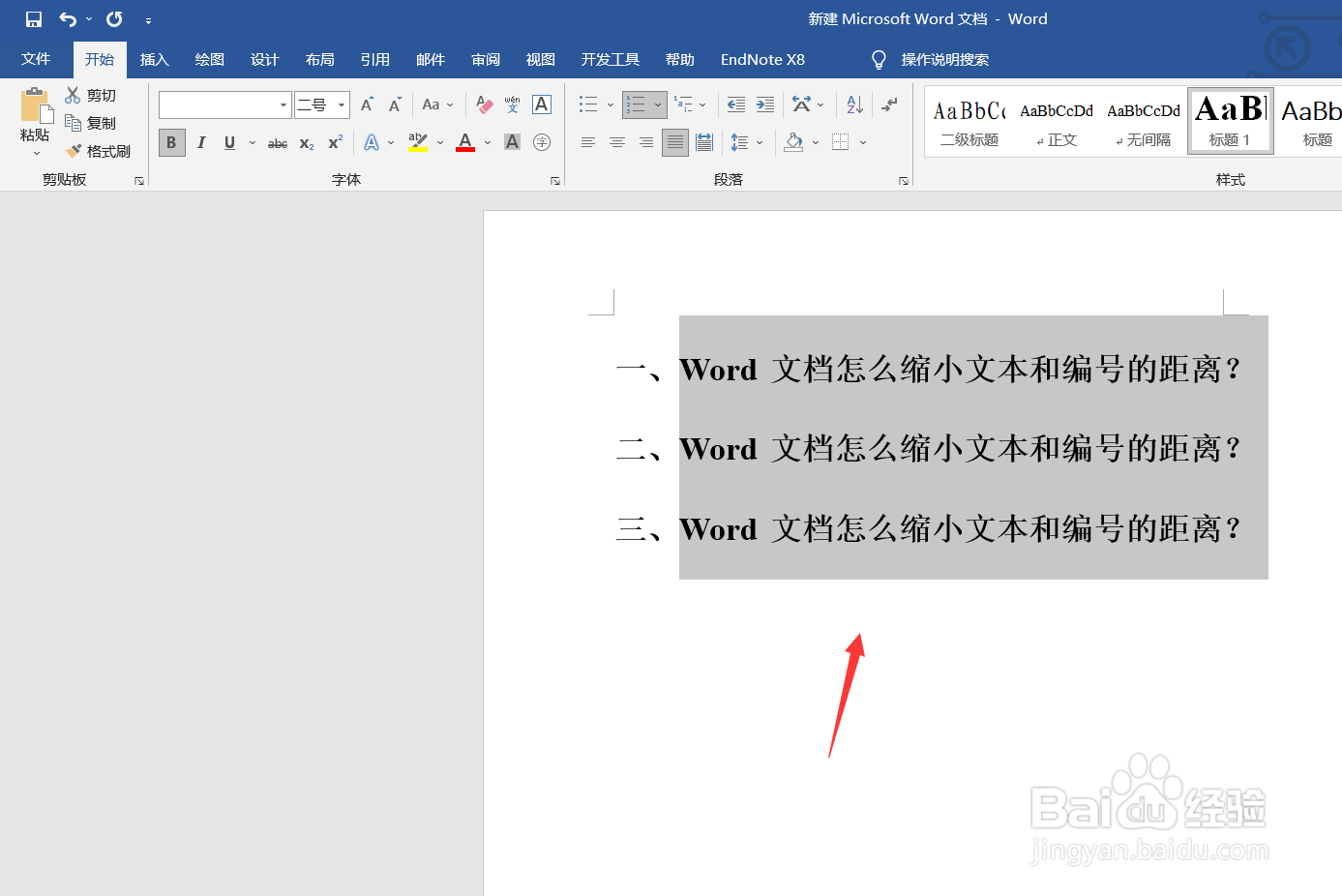
6、最后,一起看一下调整后的效果吧,文本和编号的距离成功地缩小了。
时间:2026-05-08 10:20:36
1、首先,我们打开电脑,在桌面上右击鼠标,新建一个空白word文档。
2、下面,我们打开word文档,输入文字,点击【开始】——【编号】,插入喜欢的编号,如下图,编号和文字之间的距离比较大。
3、我们选中所有需要调节的文字,右击鼠标,找到【段落】。
4、在跳出的【段落】窗口,我们找到左下角的【制表位】选项。
5、点击进入【制表位】,如下图所示,我们将默认制表位字符参数改为0,点击确定。
6、最后,一起看一下调整后的效果吧,文本和编号的距离成功地缩小了。
