怎么解决系统盘空间不足的问题

 时间:2026-02-12 23:53:48

1、打开【电脑管家】并点击界面右下角的【工具箱】按钮

怎么解决系统盘空间不足的问题

2、在新打开的页面中点击【系统】选项中的【系统盘瘦身】选项

怎么解决系统盘空间不足的问题

3、在新打开的页面中点击【开始扫描】按钮,软件开始自动扫描

怎么解决系统盘空间不足的问题

怎么解决系统盘空间不足的问题

4、稍等片刻后扫描结束,弹出结果处理页面,根据你的实际要求,对要删除的内容进行选择,选好后点击【立即释放】按钮,开始系统盘瘦身

怎么解决系统盘空间不足的问题

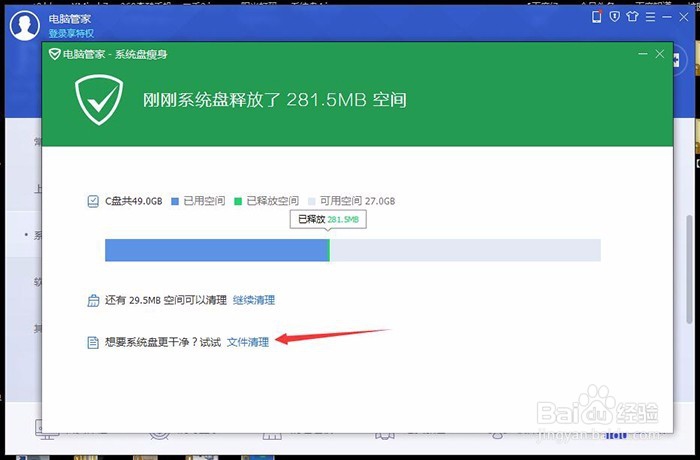
5、瘦身结束后弹出结果页面,如果此时结果已经满足使用要求就可关闭页面,如果还需要的额外的空间,可以点击下方的【文件清理】选项,来清理硬盘中下载的无用文件
怎么解决系统盘空间不足的问题

6、在新打开的页面中的点击【开始扫描】按钮,软件自动开始扫描

怎么解决系统盘空间不足的问题

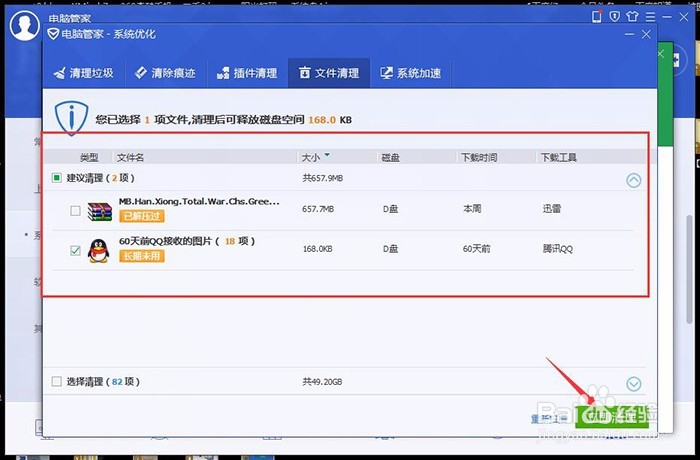
7、在结果页面中选中要删除的选项,并点击【立即清除】按钮,开始清除,即可完成全部操作,希望我上面的经验能对大家有所帮助
怎么解决系统盘空间不足的问题

  • 怎样删除win10旧系统文件
  • 电脑磁盘里的文件无法删除怎么办?
  • win10怎么更改缓存文件保存路径
  • Windows10系统中的appdata文件夹可以删除吗
  • win10系统中如何删除以前版本windows
  • 热门搜索
    为什么电脑没有声音 予怎么读 茶叶蛋怎么做 死螃蟹为什么不能吃 男人为什么花心 油酥饼的做法视频 苏康码怎么弄 牛肉干怎么做 怎么查电脑ip地址 围棋怎么下