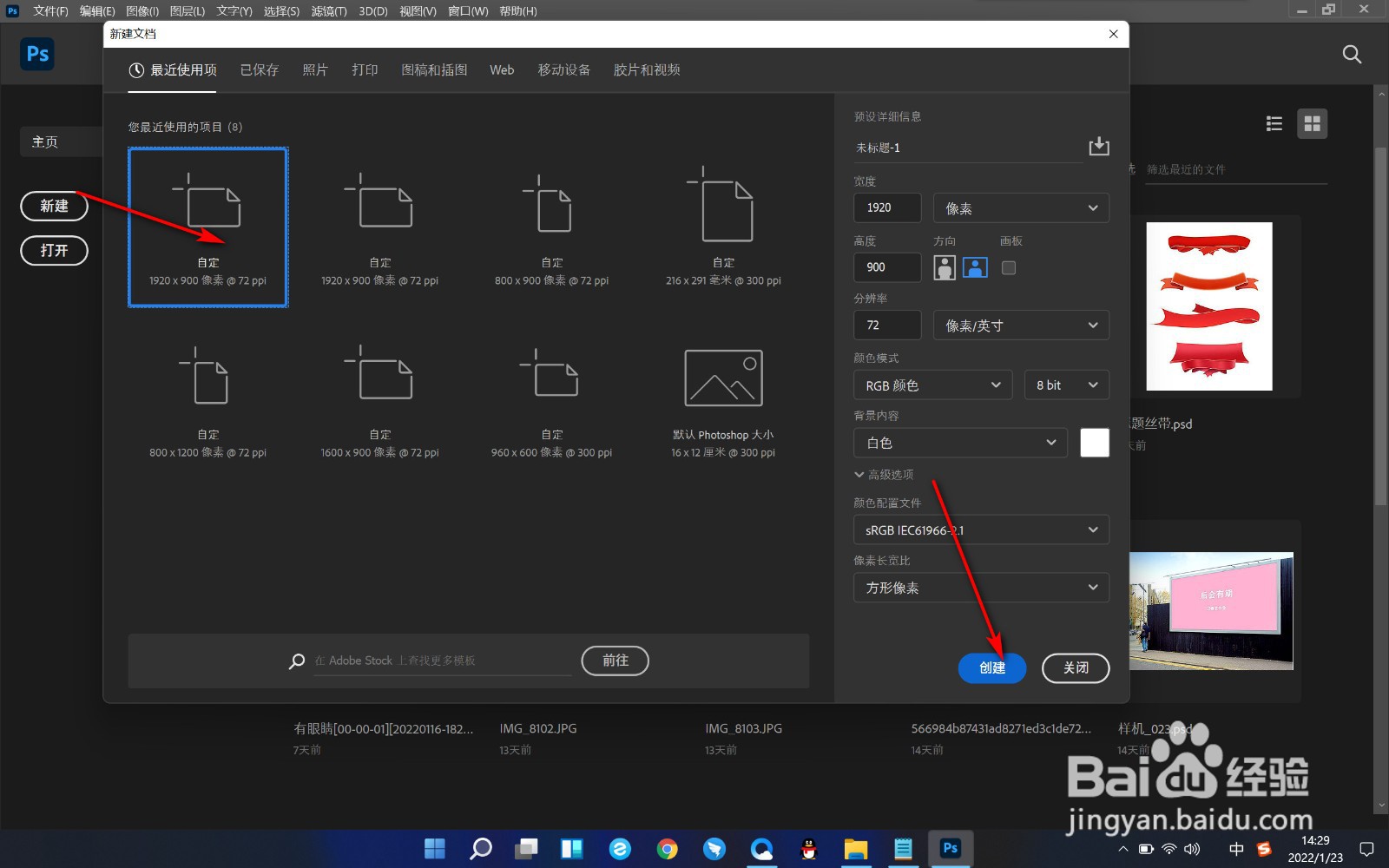
1、1.首先我们打开PS,新建一个画布。
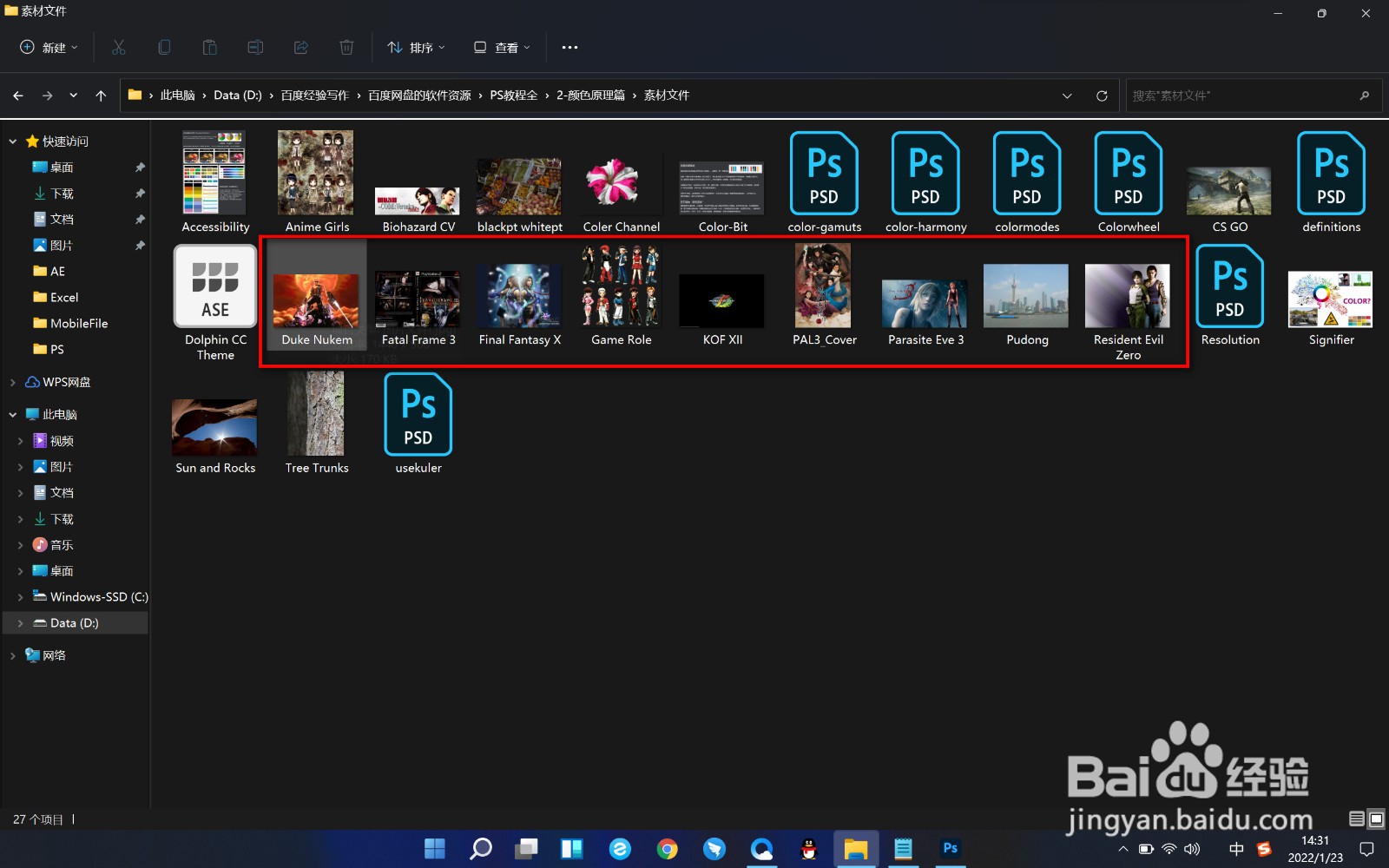
2、2.我们要将这一行的图片全部导入到PS中。
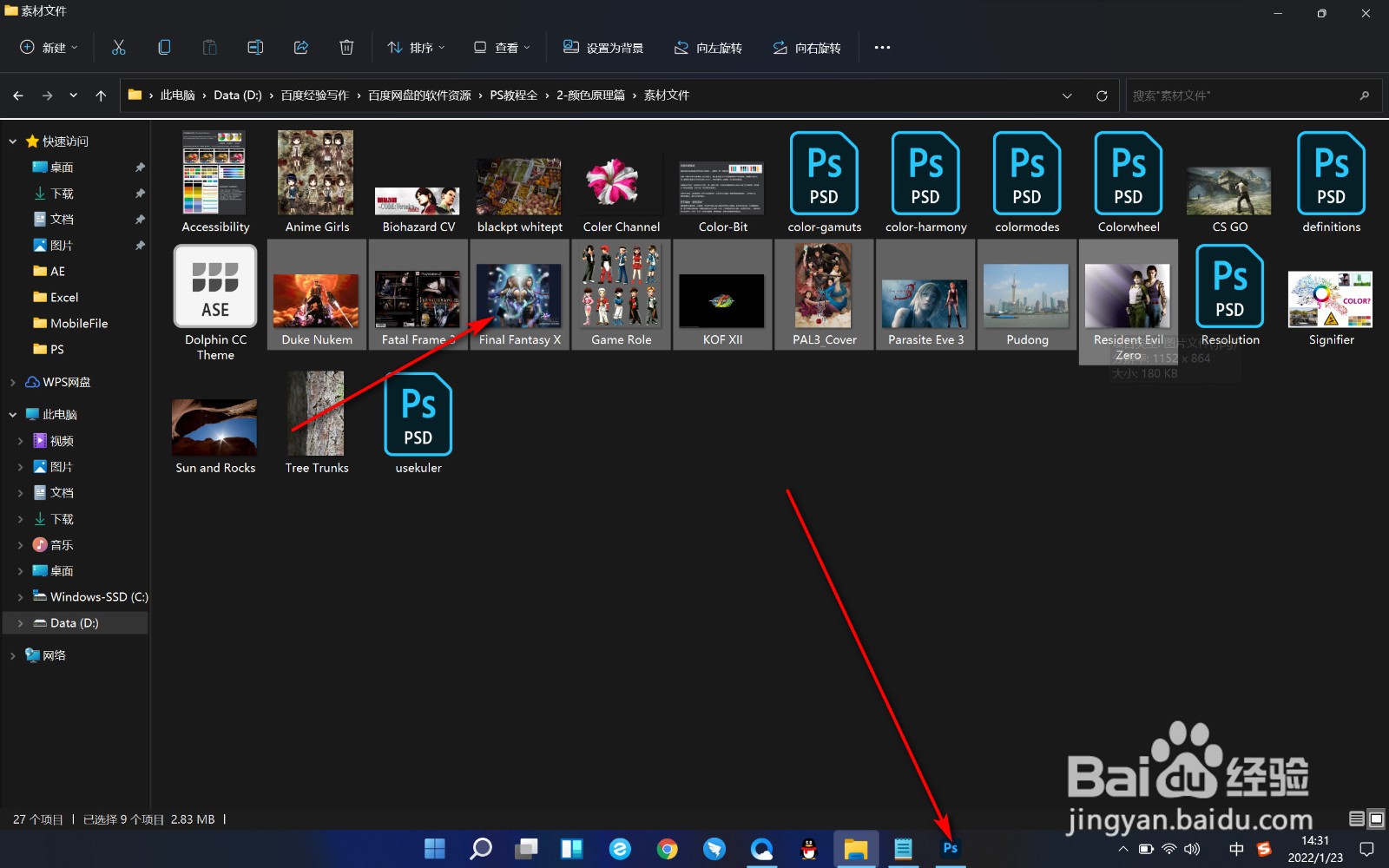
3、3.按住Ctrl键将所有图片全部选中,鼠标拖拽至任务栏中PS的图标上。
4、4.之后鼠标拖拽至画布上松开鼠标会弹出图片置入提示,我们点击对勾或者按回车键确认。

5、5.导入几张图片就需要点几下,最终就将所有图片都导入进来了,十分的方便快捷。
1、1.首先我们打开PS,新建一个画布。
2.我们要将这一行的图片全部导入到PS中。
3.按住Ctrl键将所有图片全部选中,鼠标拖拽至任务栏中PS的图标上。
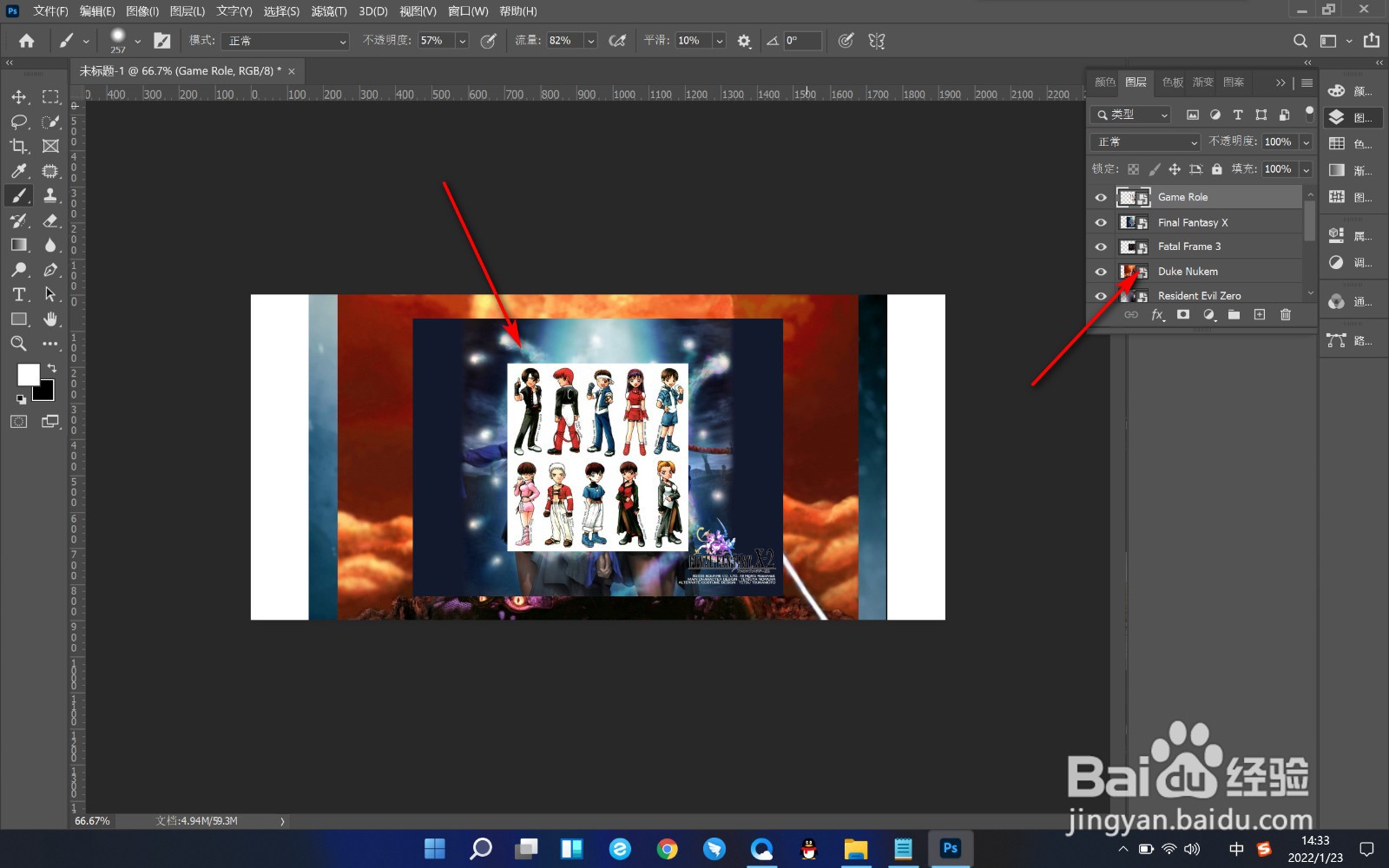
4.之后鼠标拖拽至画布上松开鼠标会弹出图片置入提示,我们点击对勾或者按回车键确认。
5.导入几张图片就需要点几下,最终就将所有图片都导入进来了,十分的方便快捷。
