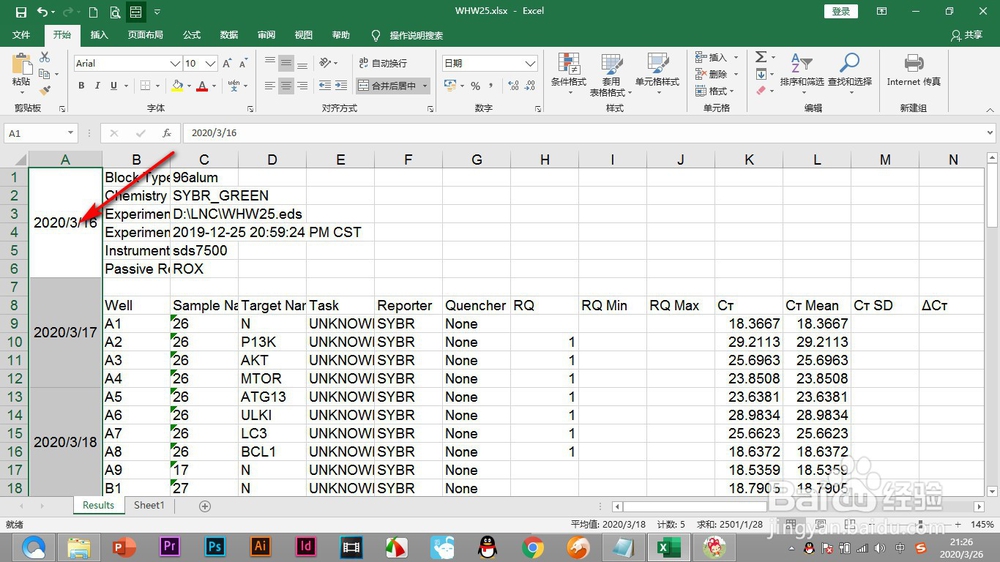
1、我们先将合并的单元格进行全部选中。
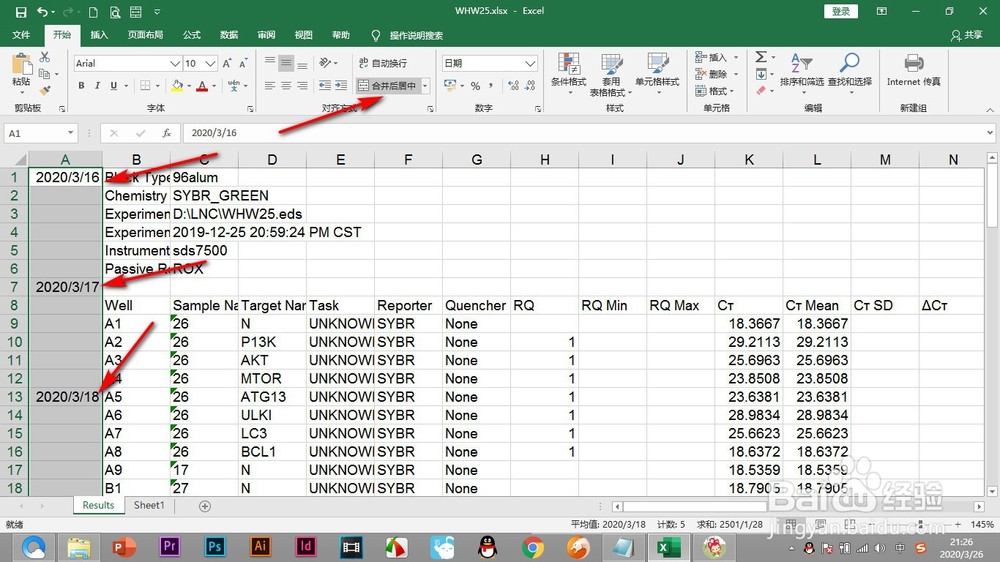
2、然后点击上方的——合并单元格,点击之后就将合并的取消合并了。
3、然后按F5打开定位面板,点击——定位条件。

4、鼠标点击———空值,点击下方的——确定按钮。

5、这样将所有空白格全部选中,直接输入=,数值输入最上方的单元格值。

6、按Ctrl键再按回车键这样就将所有的空值都填充为上一个值了。

1、1.我们先将合并的单元格进行全部选中。
2.然后点击上方的——合并单元格,点击之后就将合并的取消合并了。
3.然后按F5打开定位面板,点击——定位条件。
4.鼠标点击———空值,点击下方的——确定按钮。
5.这样将所有空白格全部选中,直接输入=,数值输入最上方的单元格值。
6.按Ctrl键再按回车键这样就将所有的空值都填充为上一个值了。
