1、按【CtrI+O】组合键,打开素材图片,如下图所示:
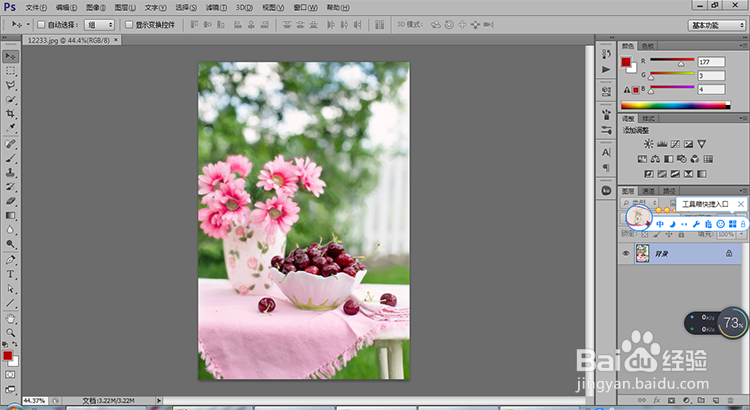
2、选择横排文字工具,然后在文档中输入文字,如下图所示:
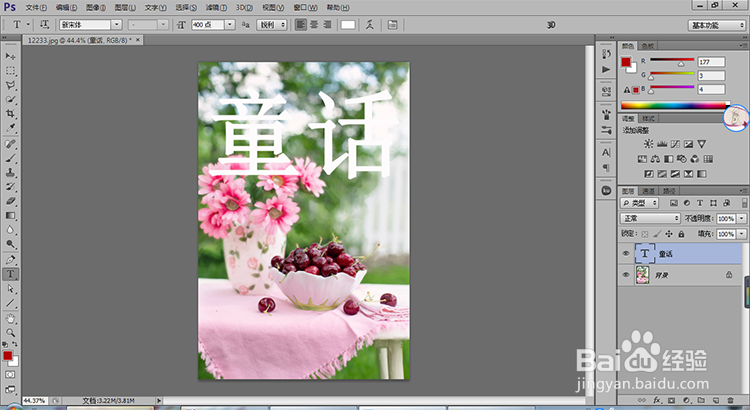
3、然后利用【Ctrl+T】将文字拉高,不透明度改成70%,如下图所示:
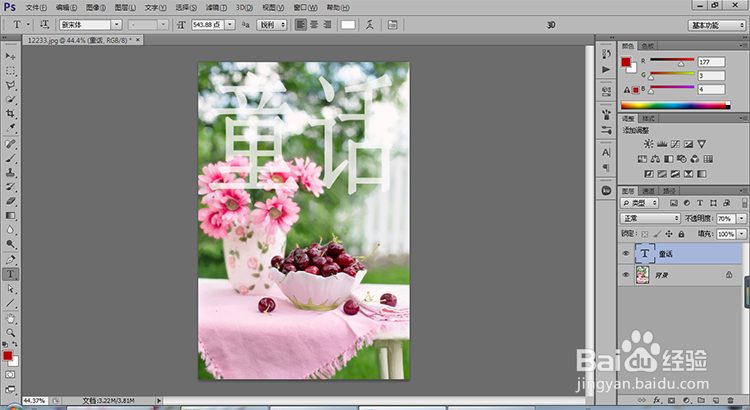
4、然后再输入小字,保证不透明度为70%,如下图所示:
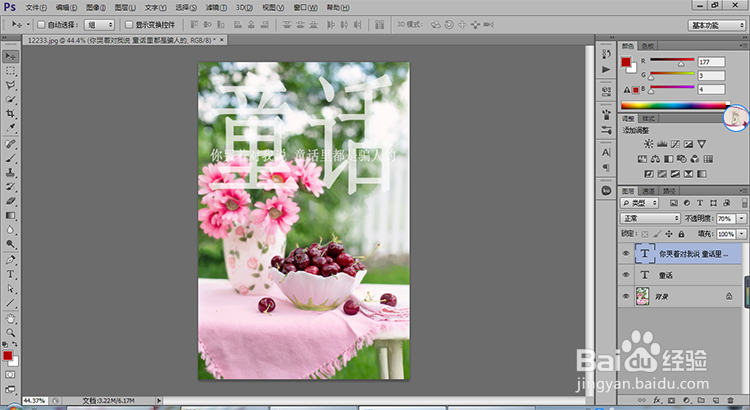
5、选择矩形选框工具,然后再点击(童话)大字的图层,栅格化文字图层,然后绘制一个矩形覆盖小文字,如下图所示:
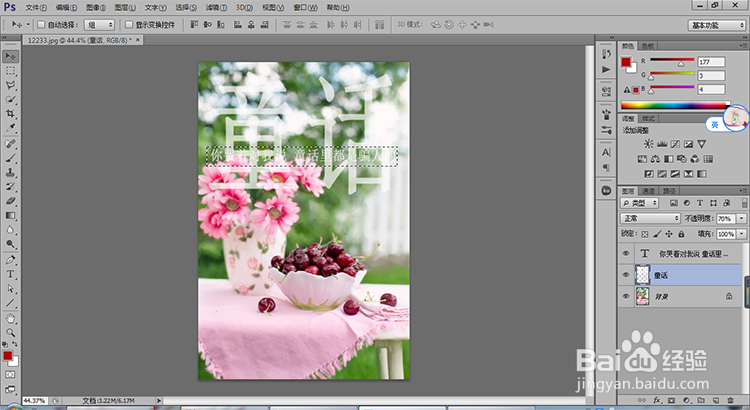
6、然后按【Delete】键删除,保存之后得到效果图如下图所示:
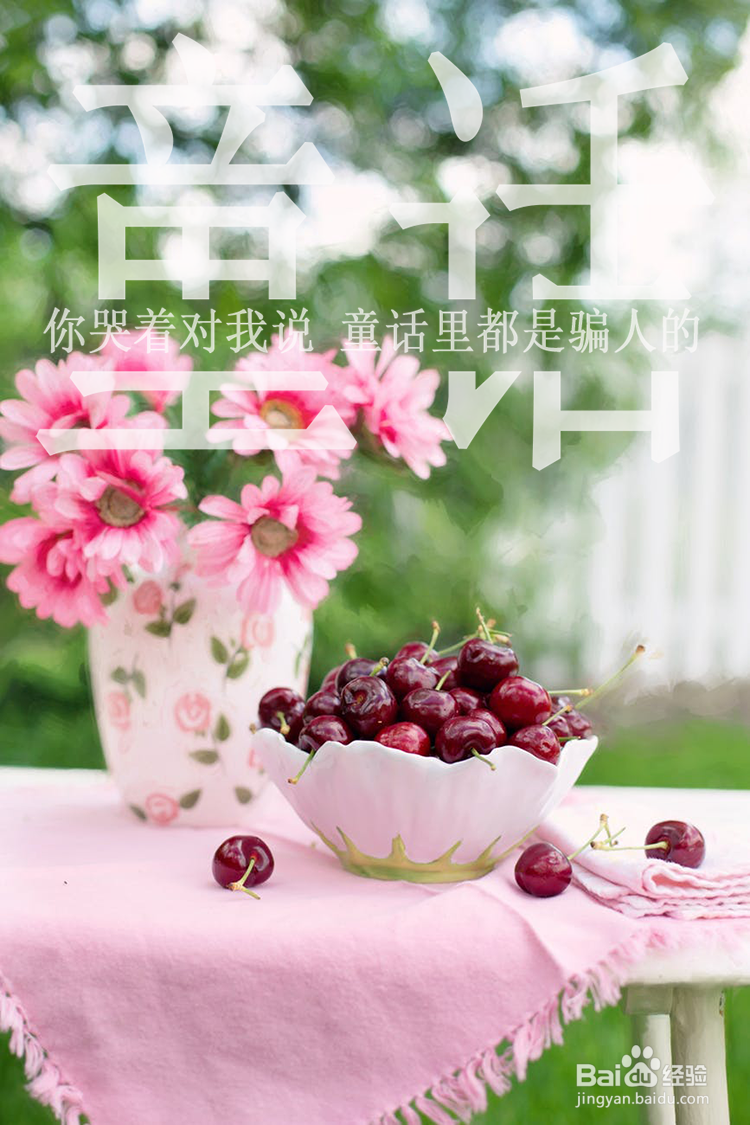
7、经验总结:
1. 【CtrI+O】打开素材图片;
2. 横排文字工具,然后在文档中输入大文字;
3. 【Ctrl+T】将文字拉高,不透明度改成70%;
4. 然后再输入小字,保证不透明度为70%;
5. 栅格化大字图层,选择矩形选框工具绘制矩形选区;
6. 按【Delete】删除选区;
7. 保存完成。
